Инструкция: включаем обновлённый дизайн меню «Пуск» в Windows 11 Build 22635.3420 (Beta)
- Геннадий Шевченко
- 22 апреля 2024 в 09:46
- 26
- 0
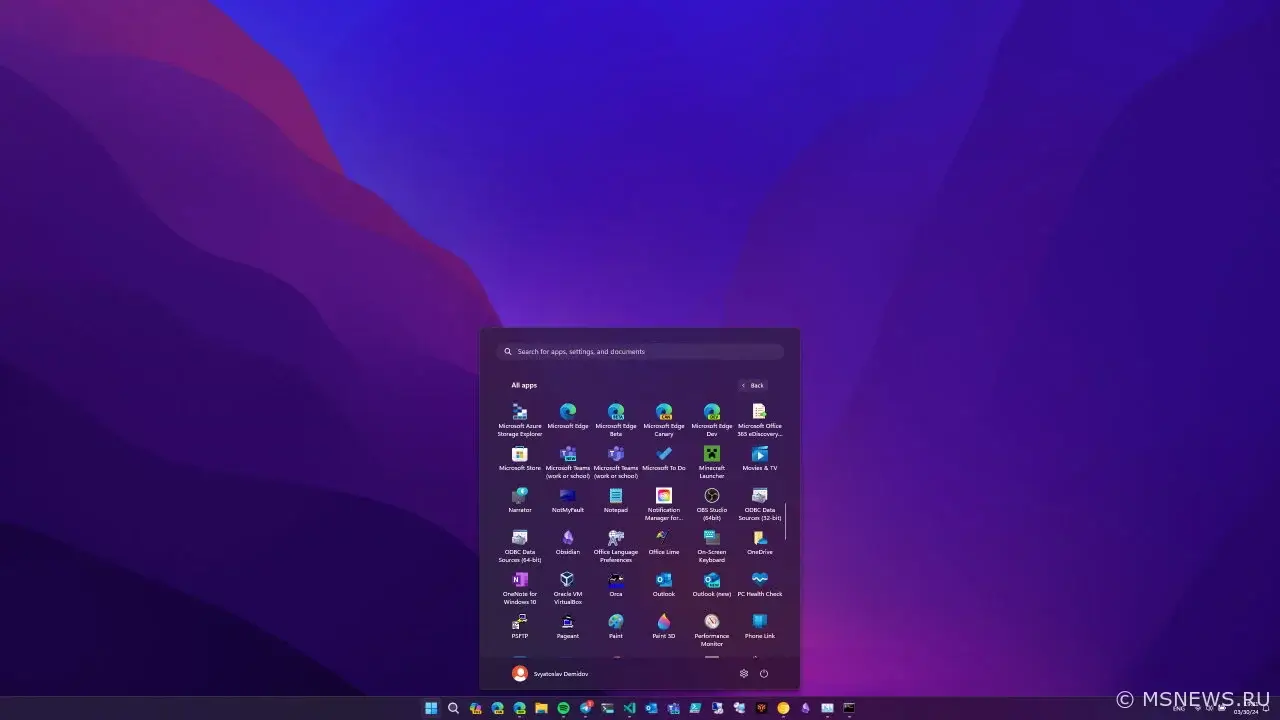
Изменение находится на стадии разработки и пока недоступно обычным пользователям. Впрочем, если вы хотите опробовать его уже сейчас, то воспользуйтесь утилитой ViVeTool и инструкцией ниже. Обратите внимание, что дизайн раздела ещё может измениться.
Инструкция
- Скачайте утилиту ViVeTool по этой ссылке.
- Распакуйте скачанный архив в любое место на вашем компьютере (например, можно создать папку ViVeTool в корне диска C: и поместить файлы туда).
- Откройте командную строку от имени администратора (например, набрав CMD в поиске и выбрав соответствующий пункт).
- В командной строке перейдите в папку с ViVeTool с помощью команды cd /d <путь к папке>, после чего нажмите Enter. Например: cd /d «C:\ViVeTool»
- Последовательно введите следующие команды, нажимая Enter после каждой из них:
vivetool /enable /id:48433719vivetool /enable /id:47205210 /variant:2
- Убедитесь, что в командной строке появилось сообщение «Successfully set feature configuration».
- Проверьте изменения в разделе «Все приложения» в меню «Пуск». Перезагружать компьютер не обязательно.
Для отключения функции воспользуйтесь командой:
vivetool /disable /id:47205210
Обновлено (22.04.2024)
С выходом новой предварительной сборки Windows 11 (версия 23H2) под номером 22635.3500 (KB5036985) для участников программы Windows Insider на канале Beta данный обновленный дизайн раздела «Все приложения» в меню «Пуск» был доработан: новая сетка списка приложений сохранилась, однако был добавлен алфавитный указатель. Стало значительно лучше.
Не исключено, что в последующих предварительных сборках данный дизайн претерпит ещё какие-то изменения. Включить и протестировать можно через ViveTool теми же командами, что приведены выше в статье.
Минимальная длина комментария — 50 знаков. Комментарии модерируются.
Нет комментариев.
Информация
Посетители, находящиеся в группе Гости, не могут оставлять комментарии к данной публикации.
