Скрипт для регистрации Windows 10 Consumer ESU: Расширенные обновления безопасности до 2027 года
- Геннадий Шевченко
- 29 сентября 2025 в 15:40
- 486
- 0
Windows 10 Consumer ESU: регистрация через скрипт (с учётной записью Microsoft или без)
Программа расширенных обновлений безопасности (ESU) для Windows 10 позволяет получать критические обновления после окончания основной поддержки (последний день поддержки – 14 октября 2025 года). С её помощью устройства на Windows 10 продолжают получать патчи вплоть до 12 октября 2027 года. Частные пользователи Windows 10 версии 22H2 могут получить год бесплатных ESU-обновлений – для этого достаточно единожды зарегистрироваться в программе.
Согласно официальной информации Microsoft, есть три способа регистрации ESU: бесплатно через резервное копирование настроек (синхронизацию), за 1000 баллов Rewards или за единовременную плату в 30$. Во всех случаях потребуется учётная запись Microsoft*.
Скрипт Consumer ESU Enrollment от разработчика Abbodi (репозиторий на GitHub) автоматизирует процесс регистрации через метод резервного копирования и умеет работать как с аккаунтом Microsoft, так и без него. Разработчик известен своим скриптом OfflineInsiderEnroll, который позволяет стать инсайдером Windows 11 без учетной записи Microsoft.
Требования к системе
- Windows 10, версия 22H2 (сборка 19045.6036 и выше): на компьютере должно быть установлено последнее накопительное обновление (KB5061087 от июля 2025 и новее).
- Права администратора: запускать скрипт нужно от имени администратора.
- Подключение к интернету.
- Регион не в списке блокировки: скрипт может не работать в странах из блок-листа Microsoft (например, Россия, Беларусь, Иран, Куба, Северная Корея, Сирия, Судан и Венесуэла).
Если функция Consumer ESU в системе ещё не активирована, скрипт самостоятельно выполнит необходимые изменения в реестре и предложит перезапустить скрипт.
Шаги скрипта
По умолчанию скрипт выполняет регистрацию в следующем порядке :
- Попытка регистрации по учётной записи Microsoft, под которой вы в данный момент вошли в Windows.
- Если не получилось – регистрация через учётную запись Microsoft из Microsoft Store.
- Если и это не сработало – регистрация по текущей локальной учётной записи Windows.
- В крайнем случае – попытка вручную получить лицензию ESU без формальной регистрации.
Установка и запуск скрипта
- Перейдите на страницу GitHub проекта и нажмите Code > Download ZIP или по прямой ссылке с нашего сайта v0.0.3:
Обход блокировки региона
Если ваш регион входит в список блокировки Microsoft (например, Россия), можно временно изменить регион на страну, где регистрация доступна.
- Измените регион вручную: Параметры > Время и язык > Регион > Страна или регион (например, на Казахстан).
- Или выполните команду в PowerShell:
Set-WinHomeLocation -GeoId 137
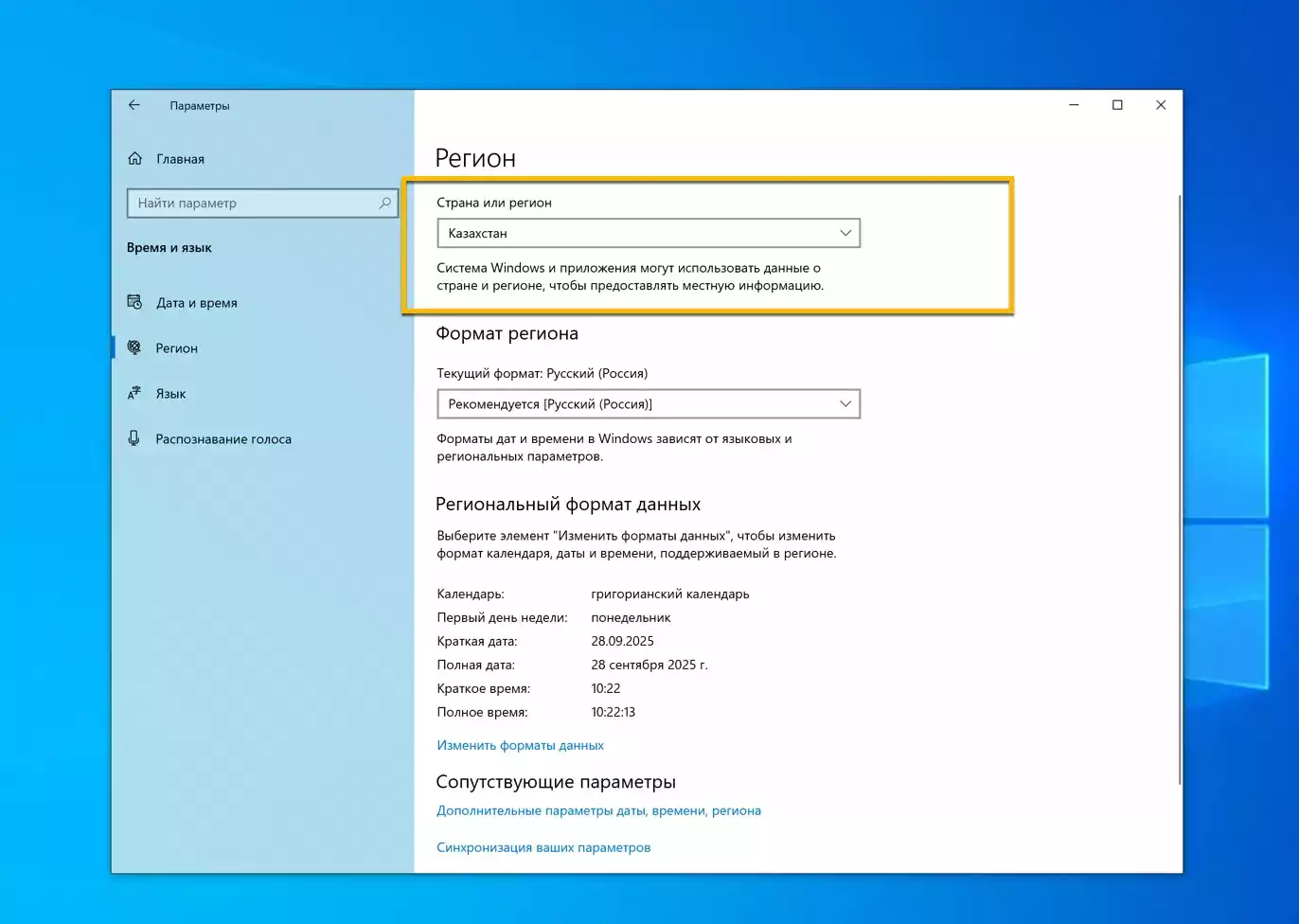 Полный список кодов регионов доступен на сайте Microsoft: Table of Geographical Locations.
- После смены региона запустите скрипт для регистрации.
- Распакуйте скачанный архив ConsumerESU-master.zip.
- Найдите файл
Consumer_ESU_Enrollment_run.cmd, кликните по нему правой кнопкой и выберите «Запуск от имени администратора». Скрипт начнёт работу в окне командной строки.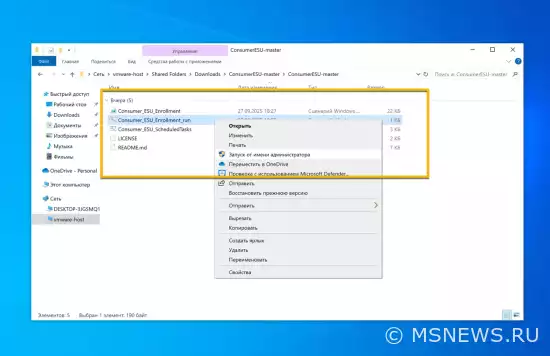
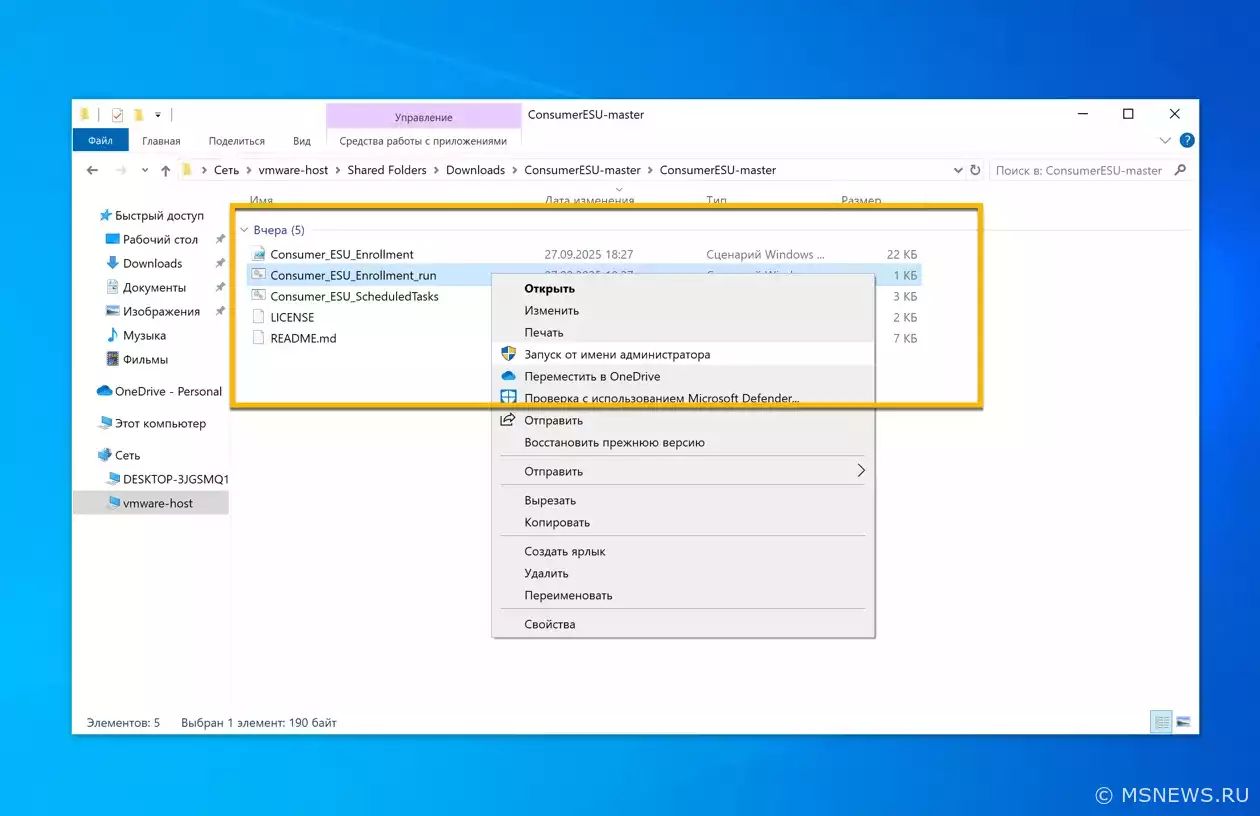
Скрипт автоматически включает функцию Consumer ESU (расширенные обновления безопасности) в системе и готовится к регистрации устройства. Затем он поочерёдно выполняет попытки регистрации (согласно описанному порядку).
После успешной регистрации вы увидите в окне сообщения о том, что устройство зарегистрировано в программе ESU: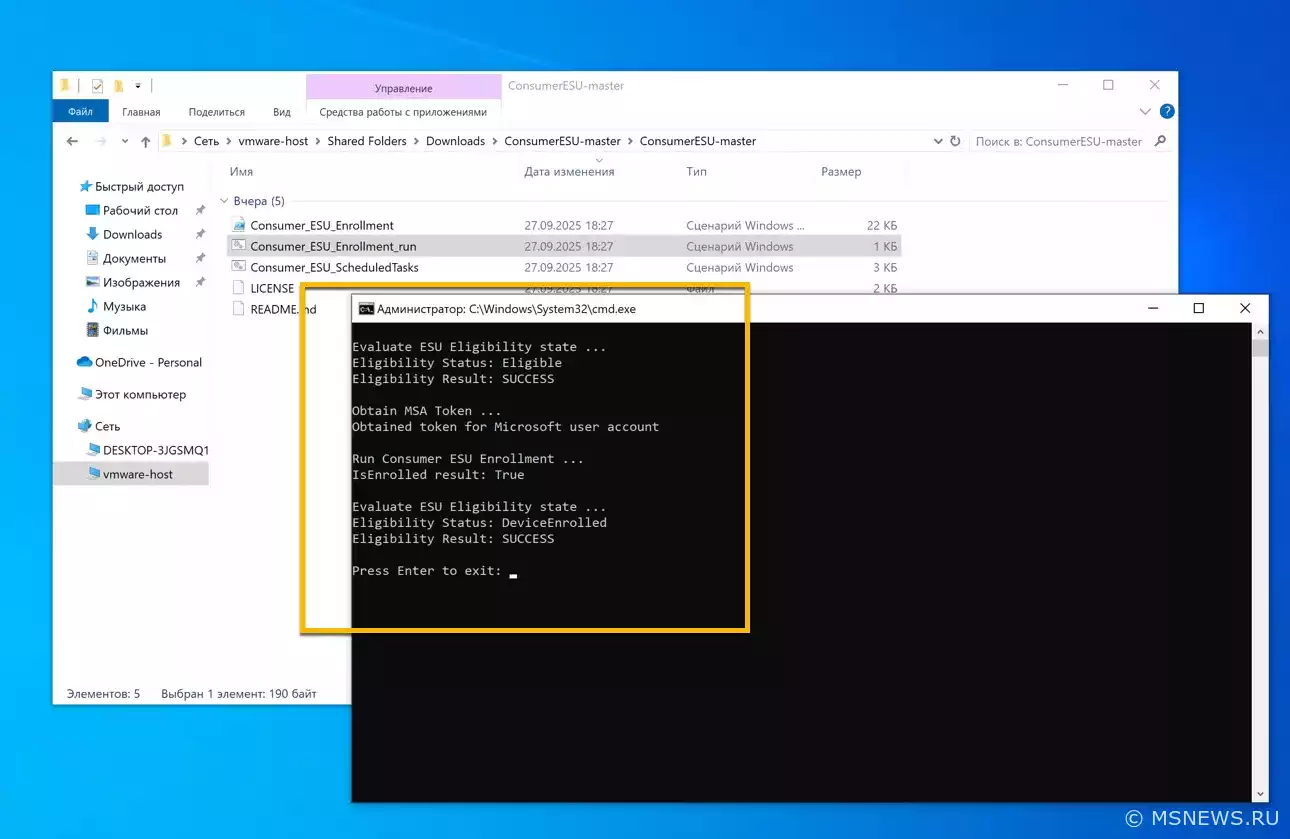
- Убедитесь, что статус ESU Eligibility state показывает
DeviceEnrolled / SUCCESS.
Отключение задачи в Планировщике
- Запустите файл Consumer_ESU_ScheduledTasks.cmd от имени администратора и выберите опцию (нажав 1 на клавиатуре):
[1] Disable Consumer ESU scheduled tasks
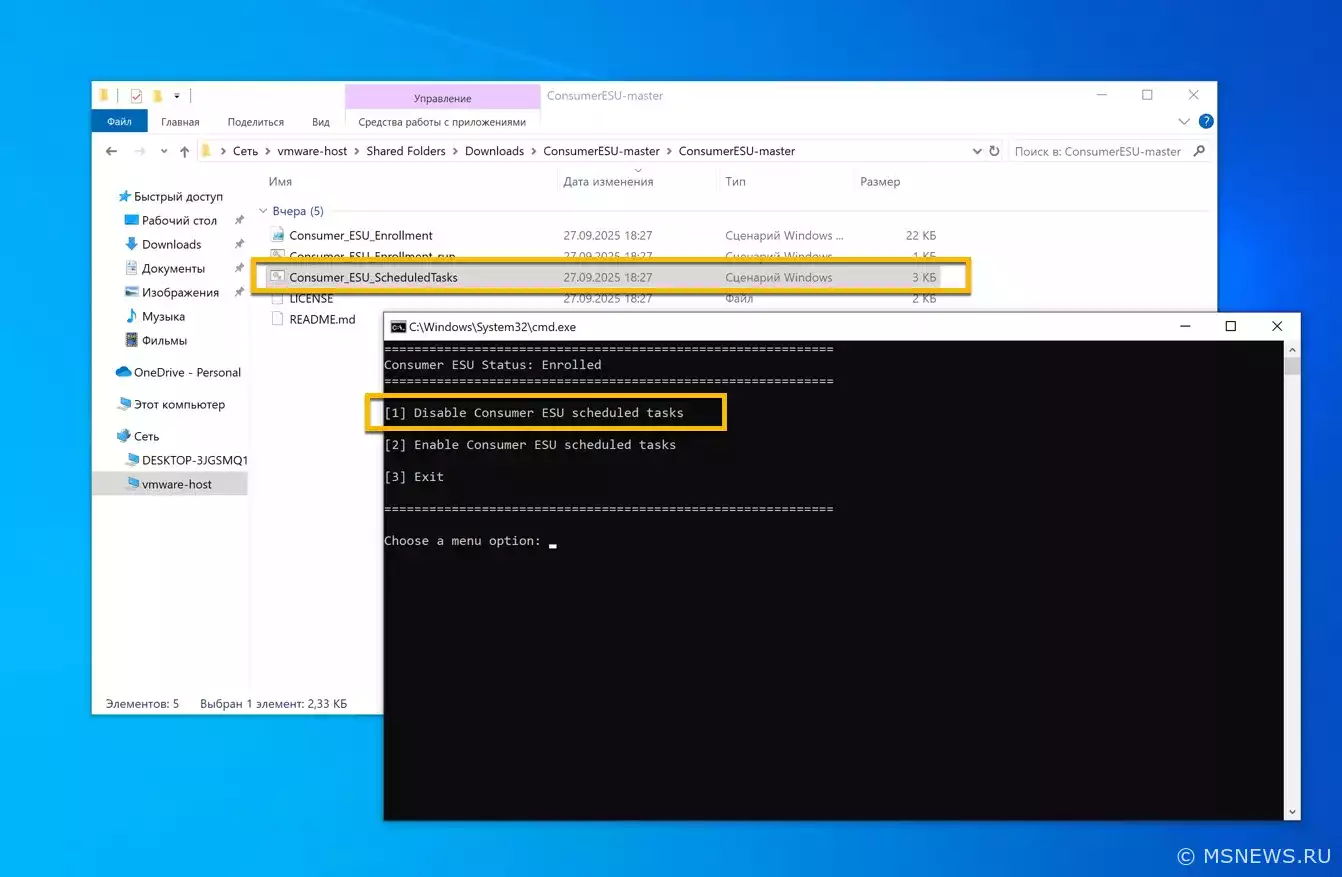
- После завершения операции восстановите исходный регион вручную или через PowerShell, используя команду, аналогичную приведённой выше.
Ваш компьютер зарегистрирован для получения Расширенных обновлений безопасности
Для проверки успешного применения скрипта перейдите в меню Параметры > Центр обновления Windows и убедитесь, что появилась надпись Ваш компьютер зарегистрирован для получения Расширенных обновлений безопасности.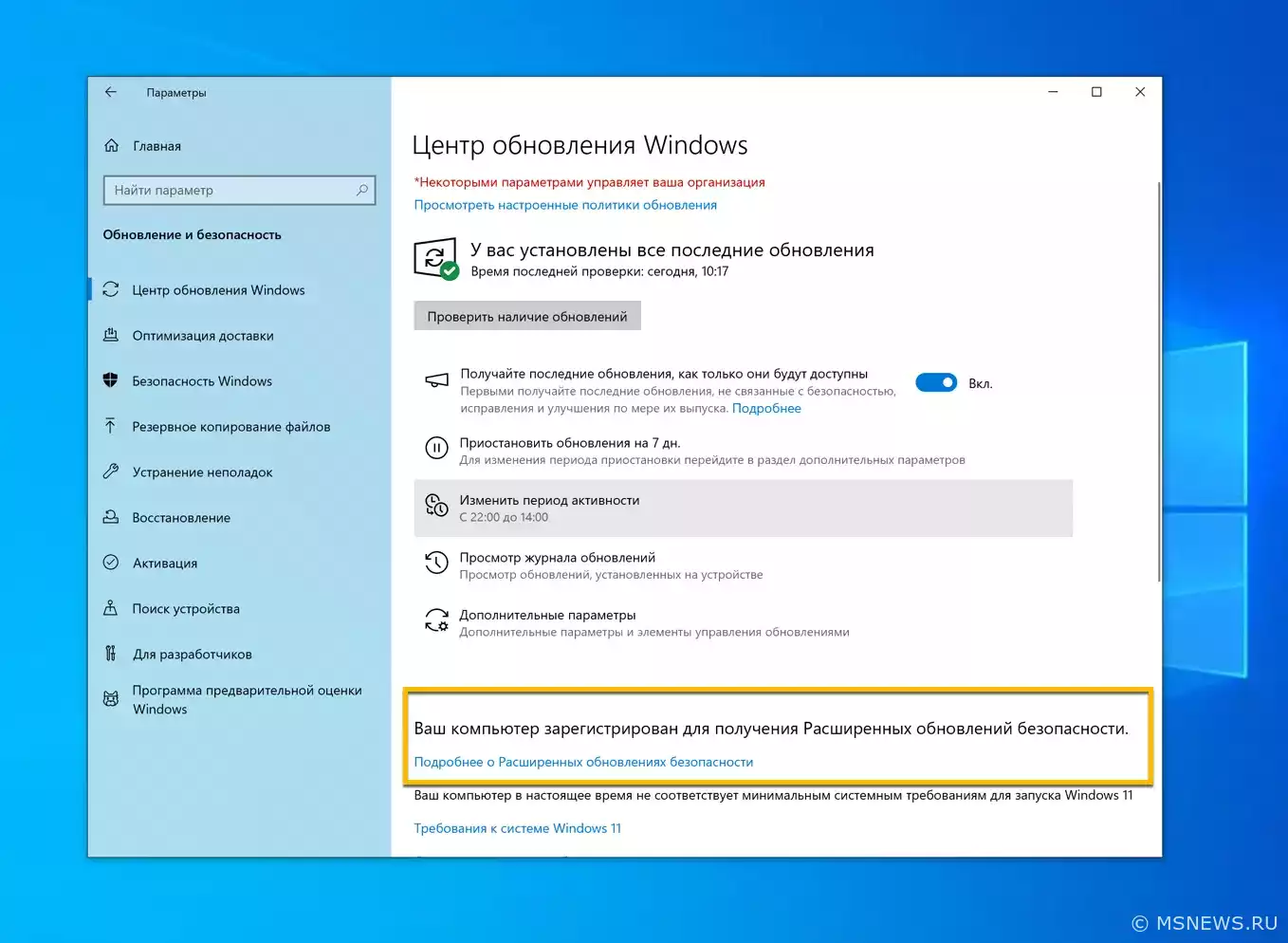
Теперь до октября 2026 года Центр обновления Windows будет получать обновления безопасности как обычно.
Как включить функция Consumer ESU вручную
Чтобы устройство на Windows 10 могло зарегистрироваться в программе расширенных обновлений безопасности (ESU), в системе должна быть активирована скрытая функция Consumer ESU. Без неё скрипт не сможет завершить регистрацию, и обновления после 14 октября 2025 года устанавливаться не будут.
Microsoft включает эту функцию постепенно, поэтому на некоторых компьютерах она может быть ещё не активирована. В таком случае скрипт попытается включить её автоматически. Если это не произошло, можно сделать это вручную.
Пошаговая инструкция по включению функции Consumer ESU вручную
- Откройте Командную строку (Command Prompt) от имени администратора.
- Введите команду для добавления параметра в реестр:
reg.exe add "HKLM\SYSTEM\CurrentControlSet\Policies\Microsoft\FeatureManagement\Overrides" /v 4011992206 /t REG_DWORD /d 2 /f
- Запустите Windows PowerShell от имени администратора.
- Скопируйте и вставьте следующие команды целиком и дождитесь появления строки Task Completed:
$TN = "ReconcileFeatures"; $TP = "\Microsoft\Windows\Flighting\FeatureConfig\"; $null = Enable-ScheduledTask $TN $TP
Start-ScheduledTask $TN $TP; while ((Get-ScheduledTask $TN $TP).State.value__ -eq 4) {start-sleep -sec 1}; "Task Completed"
#
$TN = "UsageDataFlushing"; $TP = "\Microsoft\Windows\Flighting\FeatureConfig\"; $null = Enable-ScheduledTask $TN $TP
Start-ScheduledTask $TN $TP; while ((Get-ScheduledTask $TN $TP).State.value__ -eq 4) {start-sleep -sec 1}; "Task Completed"
#
- Перезагрузите компьютер.
- После перезагрузки снова откройте Командную строку (от имени администратора) и выполните команды:
cmd /c ClipESUConsumer.exe -evaluateEligibility
reg.exe query "HKCU\SOFTWARE\Microsoft\Windows NT\CurrentVersion\Windows\ConsumerESU"
- Проверьте результат:
- Если параметр
ESUEligibilityимеет ненулевое значение — функция успешно активирована, можно запускать скрипт для регистрации. - Если значение равно
0x0или параметра нет — функция пока недоступна, остаётся ждать её официального включения Microsoft.
- Если параметр
Минимальная длина комментария — 50 знаков. Комментарии модерируются.
Нет комментариев.
Информация
Посетители, находящиеся в группе Гости, не могут оставлять комментарии к данной публикации.