Как установить Windows 11 без Интернета и учетной записи Microsoft: официальный способ
- Геннадий Шевченко
- 15 июня 2026 в 09:42
- 265
- 0
Microsoft заблокировала старый метод BYPASSNRO в Windows 11, но появились новые обходы. Рассказываем, как с помощью официальных параметров OOBE и редактирования реестра установить систему без подключения к Интернету и Microsoft-аккаунта в Windows 11 Домашняя и Pro.
В марте 2025 года Microsoft сделала важное заявление: в инсайдерских сборках Windows 11 была заблокирована популярная уловка BYPASSNRO, с помощью которой можно было обойти требования к подключению к интернету и обязательной учётной записи Microsoft во время первичной настройки системы (OOBE).
Microsoft заинтересована, чтобы пользователи использовали учётную запись Microsoft вместо локальной. Компания подробно объяснила это ещё в 2024 году, а в официальном блоге по поводу данного изменения отметила, что это делается для «повышения безопасности и улучшения пользовательского опыта Windows 11».
Microsoft пояснила:
Мы удаляем скрипт bypassnro.cmd из сборки, чтобы повысить безопасность и улучшить пользовательский опыт Windows 11. Это изменение гарантирует, что все пользователи завершат настройку с подключением к интернету и учётной записью Microsoft.
После этого заявления энтузиасты и продвинутые пользователи Windows начали искать способы обойти новое ограничение. Именно тогда появилось внимание к методу WinJS-Microsoft-Account-Bypass, предложенному пользователем с ником ThePineapple.
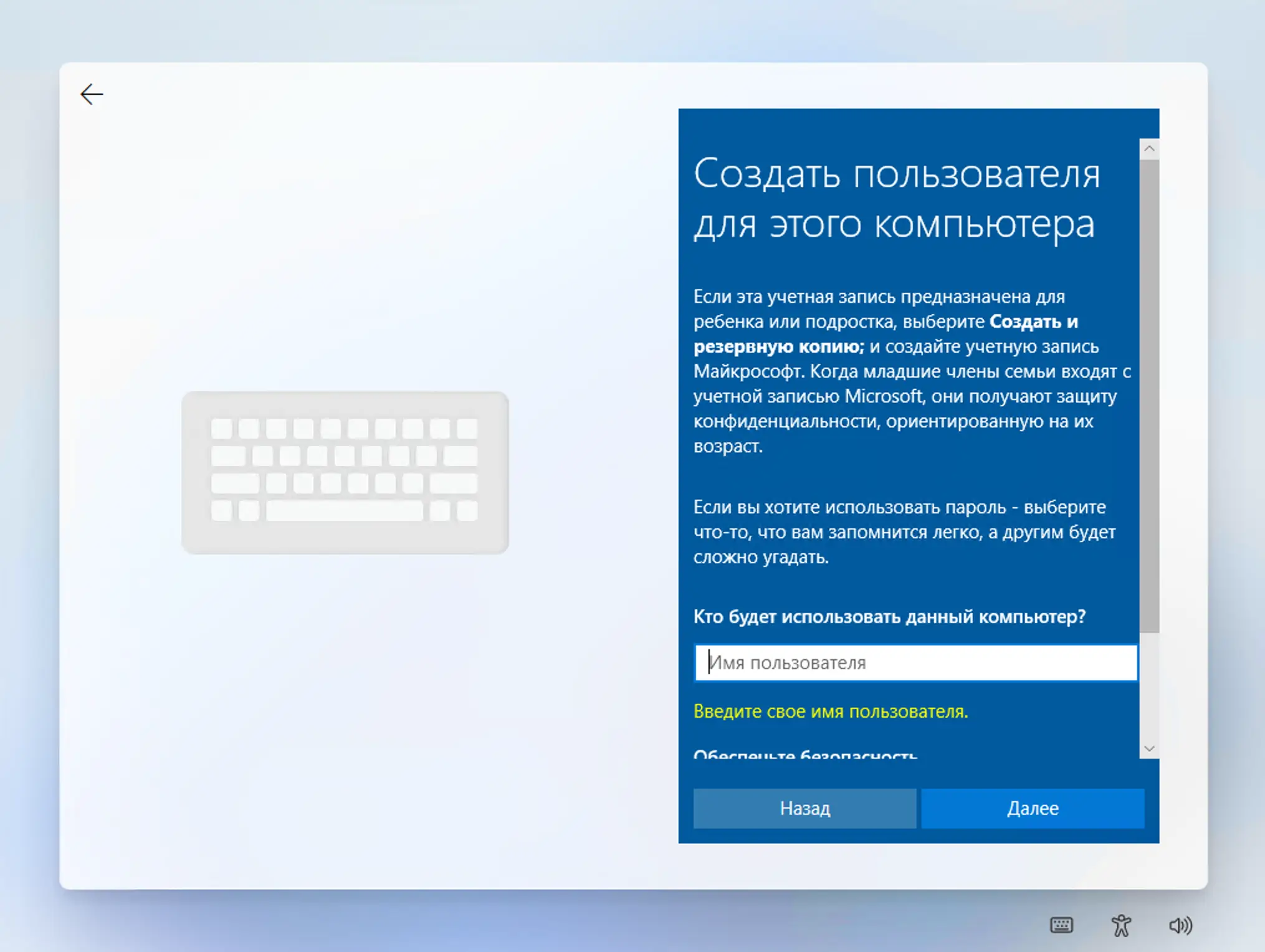
Суть приёма заключается в использовании URI-строки CXH для активации скрытого локального аккаунта во время OOBE. Также существует PowerShell-скрипт, который может помочь в этом процессе.
Обход через правку реестра
Тем временем другой пользователь обнаружил ещё один способ обхода для Windows 11 Домашняя и Windows 11 Pro, схожий с BYPASSNRO, но включающий правки в реестре Windows:
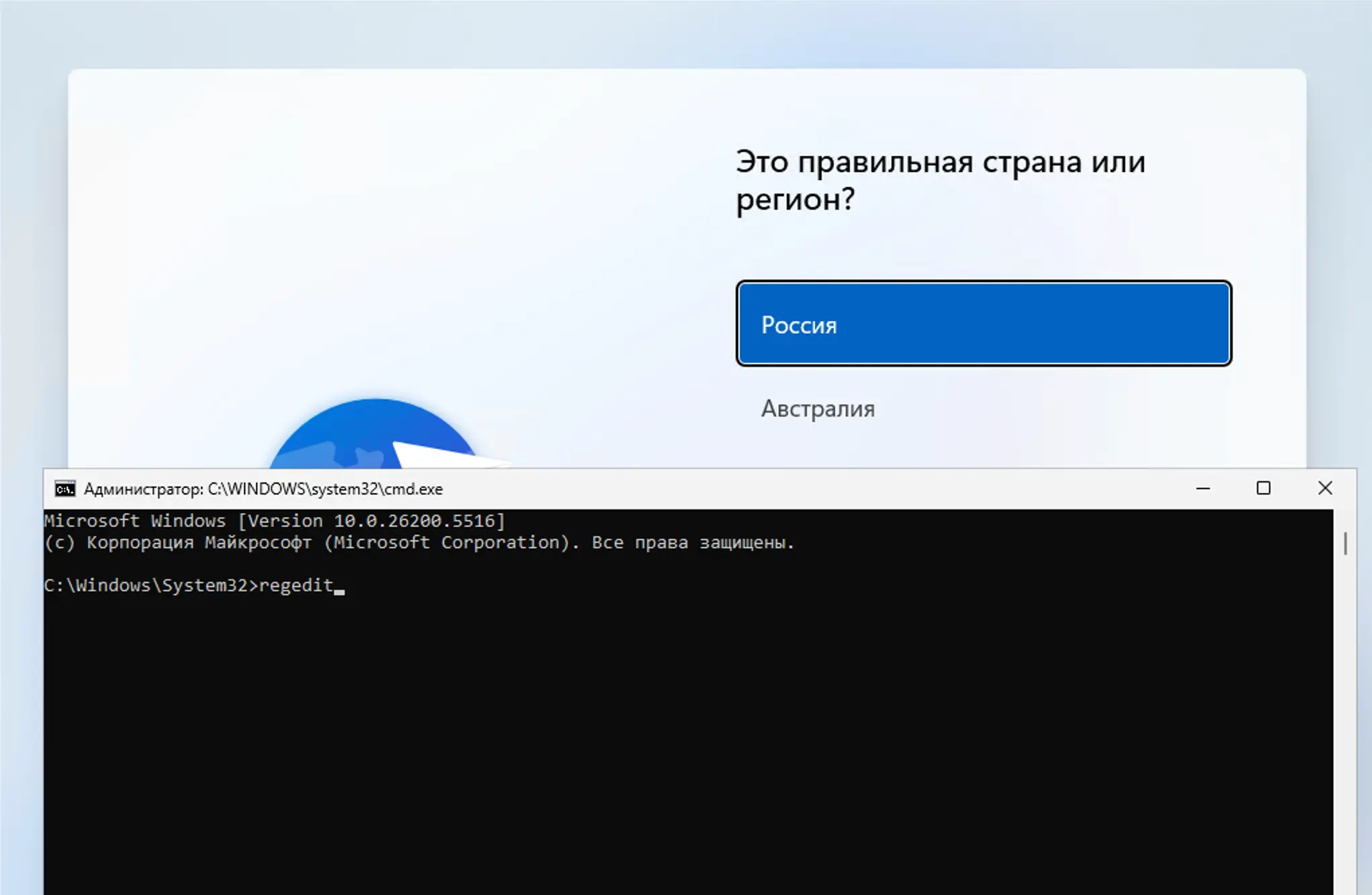
- На экране первоначальной настройки (OOBE) во время установки Windows 11 нажмите Shift+F10, чтобы открыть командную строку.
- Введите
regeditи нажмите Enter для запуска редактора реестра.
- Перейдите в раздел:
HKEY_LOCAL_MACHINE\SOFTWARE\Microsoft\Windows\CurrentVersion\OOBE
Отключить требование учётной записи Microsoft
- Создайте новый параметр, выбрав Правка > Создать > Параметр DWORD (32 бита), и назовите его HideOnlineAccountScreens.
- Откройте созданный параметр и присвойте ему значение 1.
Отключить требование наличия интернета
- Создайте новый параметр, выбрав Правка > Создать > Параметр DWORD (32 бита), и назовите его HideWirelessSetupInOOBE.
- Откройте созданный параметр и присвойте ему значение 1.
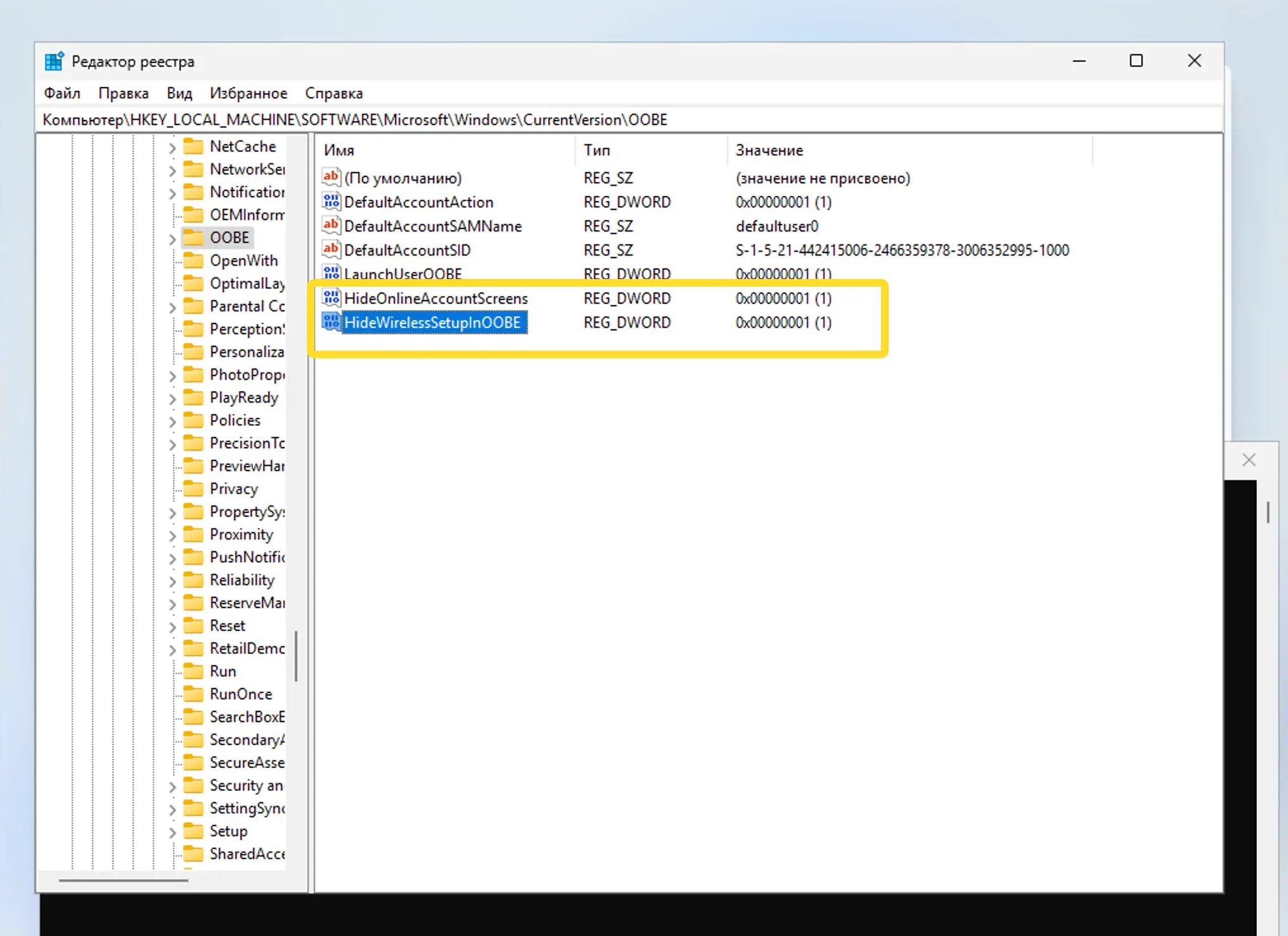
- Закройте редактор реестра и перезагрузите компьютер.
Вы также можете сразу выполнить команду в командной строке, которая добавит записи в реестр и перезагрузит компьютер:
reg add HKLM\SOFTWARE\Microsoft\Windows\CurrentVersion\OOBE /v HideOnlineAccountScreens /t REG_DWORD /d 1 /f && reg add HKLM\SOFTWARE\Microsoft\Windows\CurrentVersion\OOBE /v HideWirelessSetupInOOBE /t REG_DWORD /d 1 /f && shutdown /r /t 0
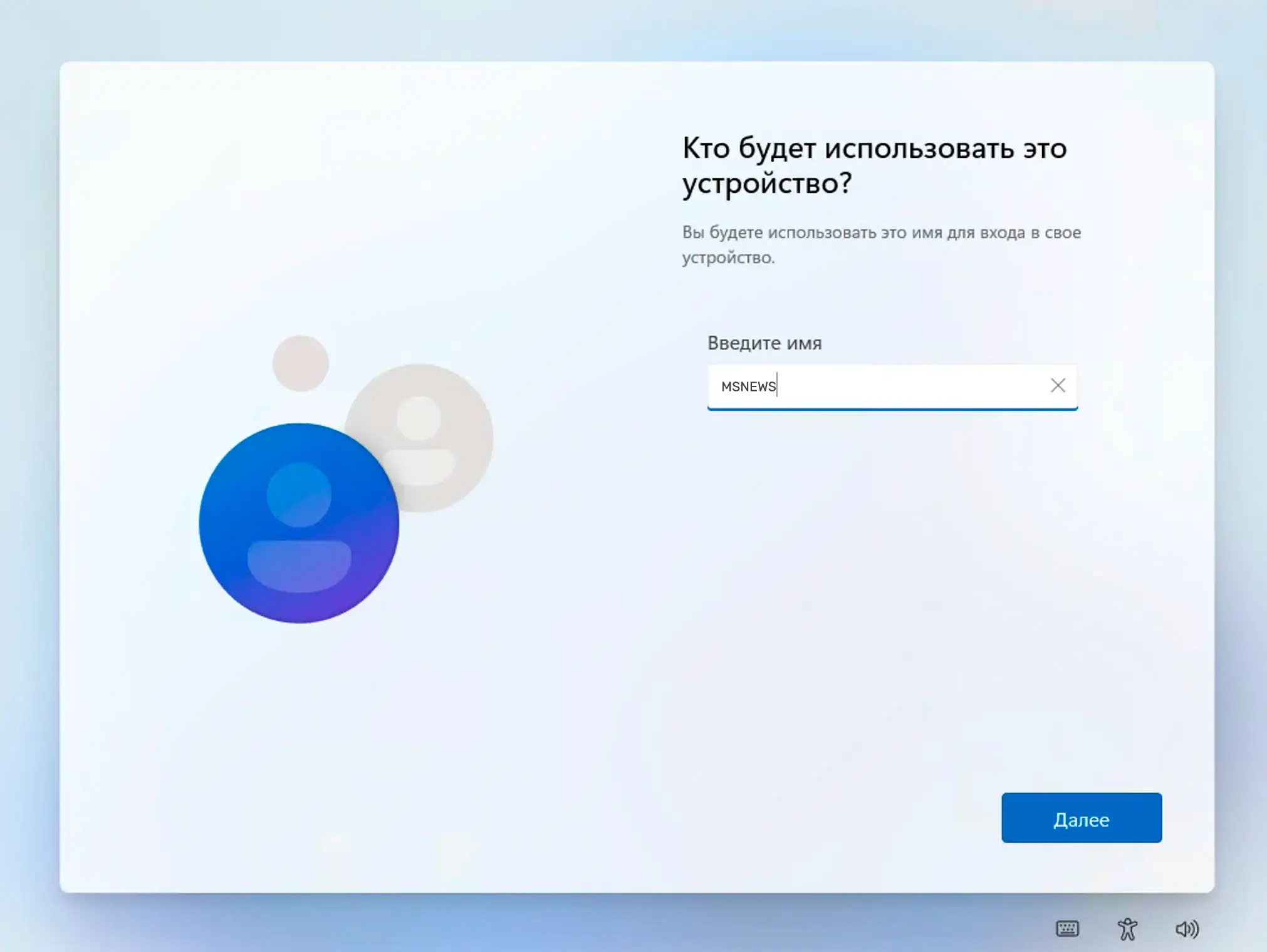
- После перезагрузки вы сможете завершить установку Windows 11 с локальной учётной записью и без подключения к интернету.
Примечательно, что в официальной документации Microsoft (ссылка 1, ссылка 2) описано, как работает эта механика. Компания указывает, что по умолчанию параметр HideOnlineAccountScreens имеет значение false (0), чтобы страница входа отображалась во время OOBE. Чтобы обойти это, нужно изменить значение на true (1). Microsoft уточняет, что эта опция предназначена в первую очередь для корпоративных клиентов, проводящих автоматическую установку системы, однако она должна работать у всех пользователей.
Доступна возможность скрыть страницу настройки беспроводной сети с помощью параметра HideWirelessSetupInOOBE. По умолчанию он тоже установлен в false (0), но при необходимости его можно поменять на true (1).
ИсточникМинимальная длина комментария — 50 знаков. Комментарии модерируются.
Нет комментариев.
Информация
Посетители, находящиеся в группе Гости, не могут оставлять комментарии к данной публикации.