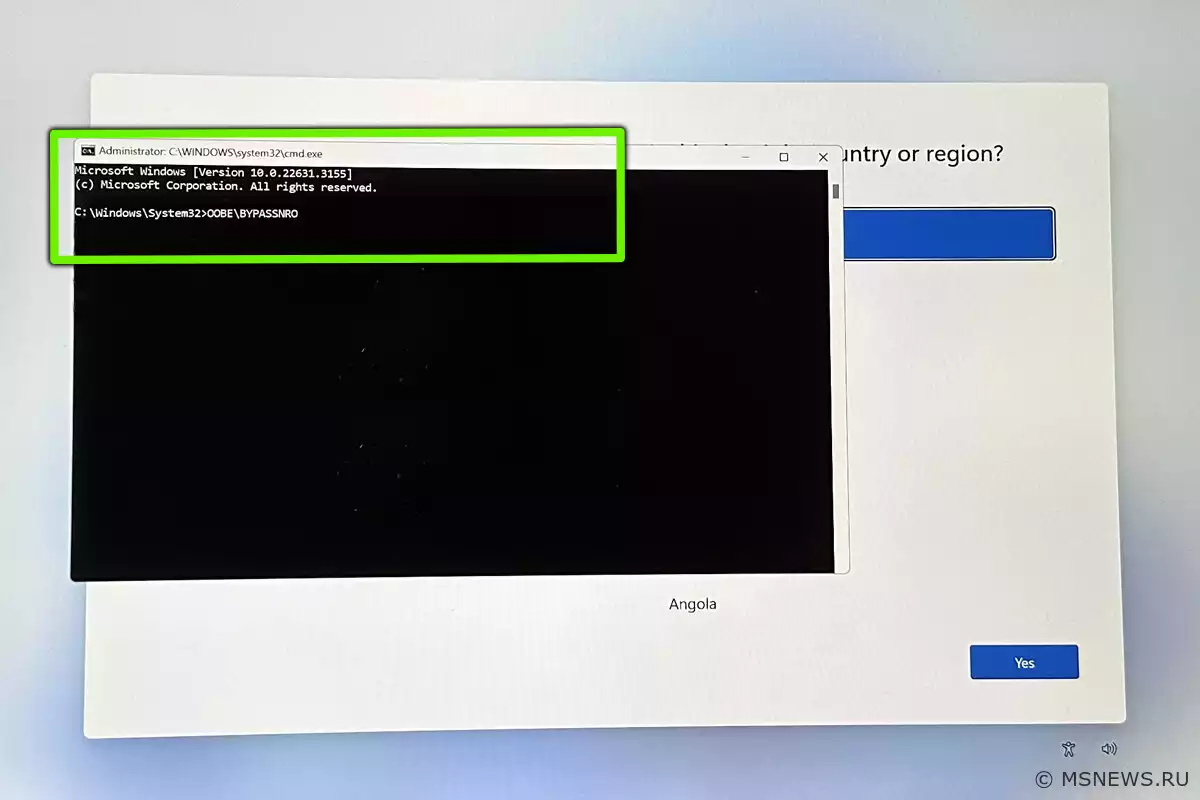
Windows 11 26H2: отключаем веб-результаты в поиске — инструкция
- Геннадий Шевченко
- 22 июня 2026 в 16:12
- 504
- 0

Microsoft подтвердила, что в Windows 11, версия 26H2 появится возможность отключать веб-результаты Bing и рекомендации Microsoft Store в поиске Windows. Новые настройки уже доступны для тестирования в сборках канала Experimental и могут быть активированы с помощью ViVeTool.
Отключение веб-результатов в поиске
Если говорить о будущих функциях следующей версии Windows, одна из них выглядит особенно интересной. Microsoft подтвердила, что наконец добавит одну из самых востребованных возможностей.
Директор по дизайну Microsoft Марч Роджерс (March Rogers) недавно рассказал об улучшениях поиска, которые сейчас тестирует компания. Он подтвердил, что Microsoft работает над возможностью отключать веб-результаты в поиске Windows. Многие пользователи считают такие результаты раздражающими: Windows часто показывает ссылки на Bing вместо того, чтобы сразу находить нужный файл, объект или приложение на компьютере. Теперь Microsoft делает локальный поиск по файлам более приоритетным, чем поиск в интернете.
Переключатели располагаются в разделе «Параметры > Конфиденциальность и защита > Поиск», в блоке «Показывать предлагаемые результаты поиска». Их два, и работают они независимо: «Поиск в Интернете» отключает веб-результаты, а «Microsoft Store» – показ приложений из магазина. По умолчанию оба переключателя включены, но отключить их можно буквально в пару кликов, без правки реестра, групповых политик или установки редакции LTSC.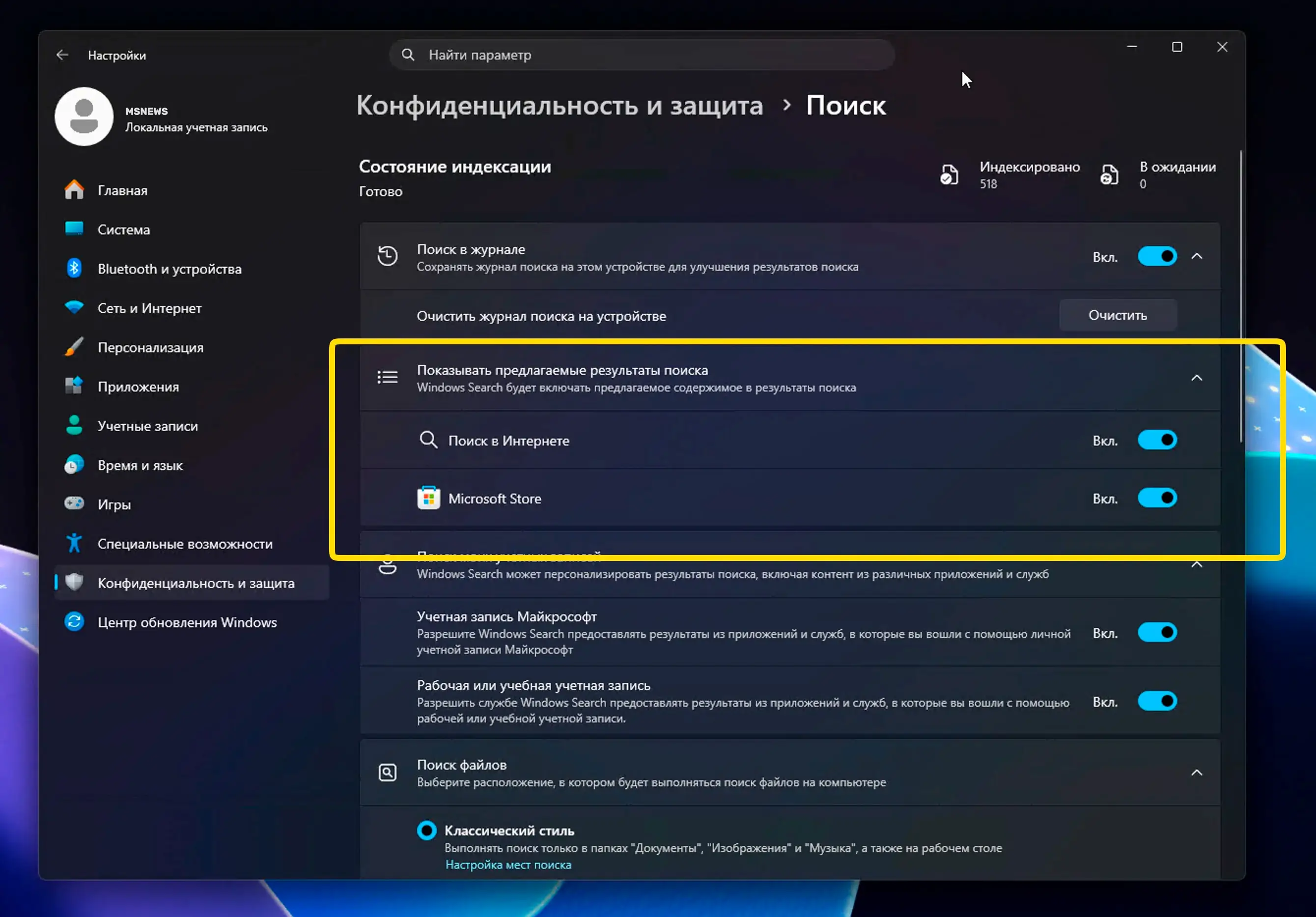
Новые переключатели «Поиск в Интернете» и «Microsoft Store» в разделе «Конфиденциальность и защита › Поиск»
Когда «Поиск в Интернете» отключён, а показ приложений Microsoft Store оставлен включённым, поиск по запросу выводит локальные файлы и приложения из магазина, но без ссылок на Bing. Например, по запросу «candy» лучшим совпадением становится приложение из Microsoft Store, а веб-результаты отсутствуют.
«Поиск в Интернете» отключён, показ приложений Microsoft Store включён
Поиск также корректно находит локальные файлы по их содержимому. Например, по запросу «google» лучшим совпадением становится текстовый файл, в котором встречается это слово, – без обращения к интернету.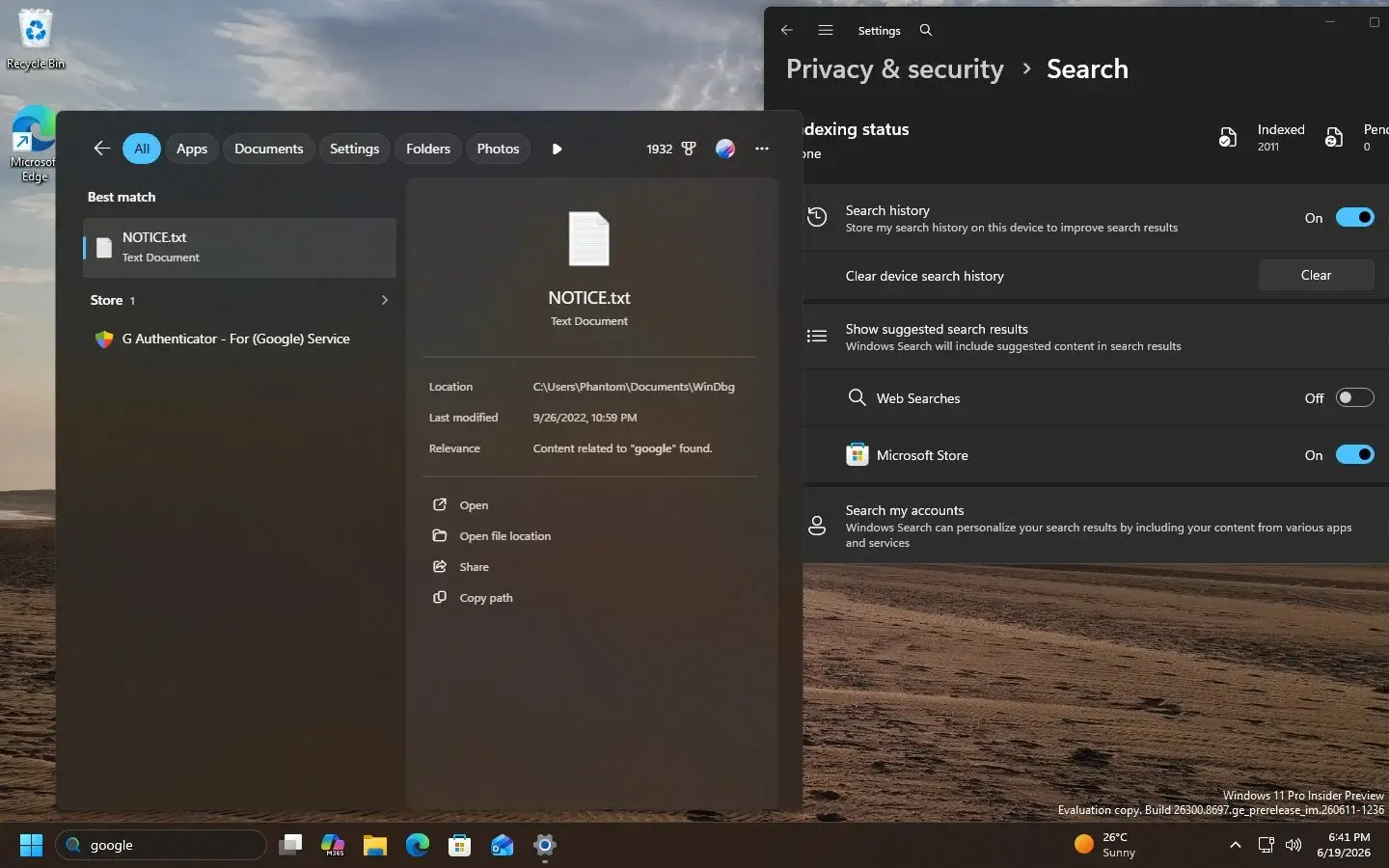
Поиск находит локальный файл по содержимому, не обращаясь к интернету
А с запросом «pdf» поиск сразу показывает локальный файл, а не ссылки Bing или предложения веб-сервисов.
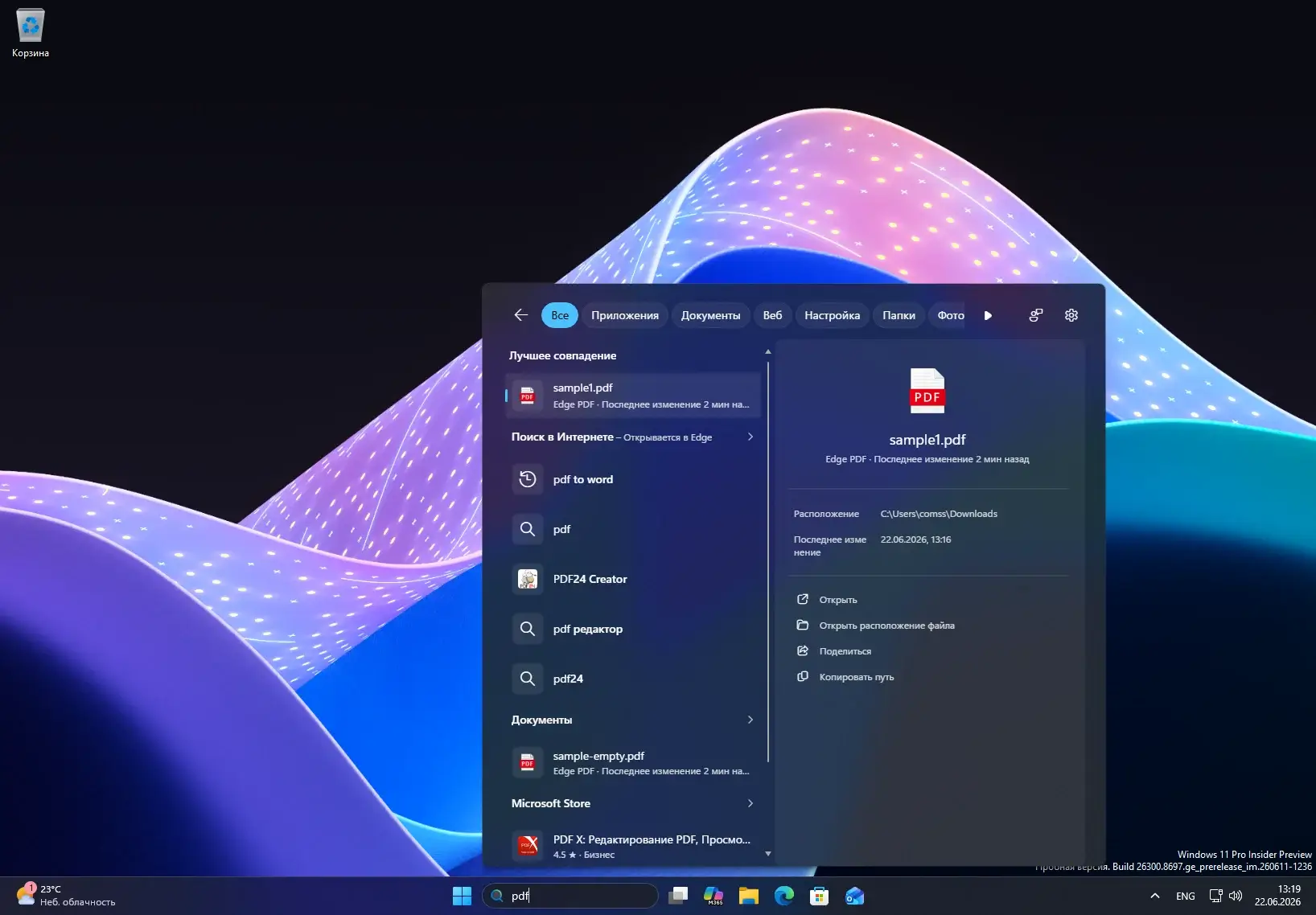
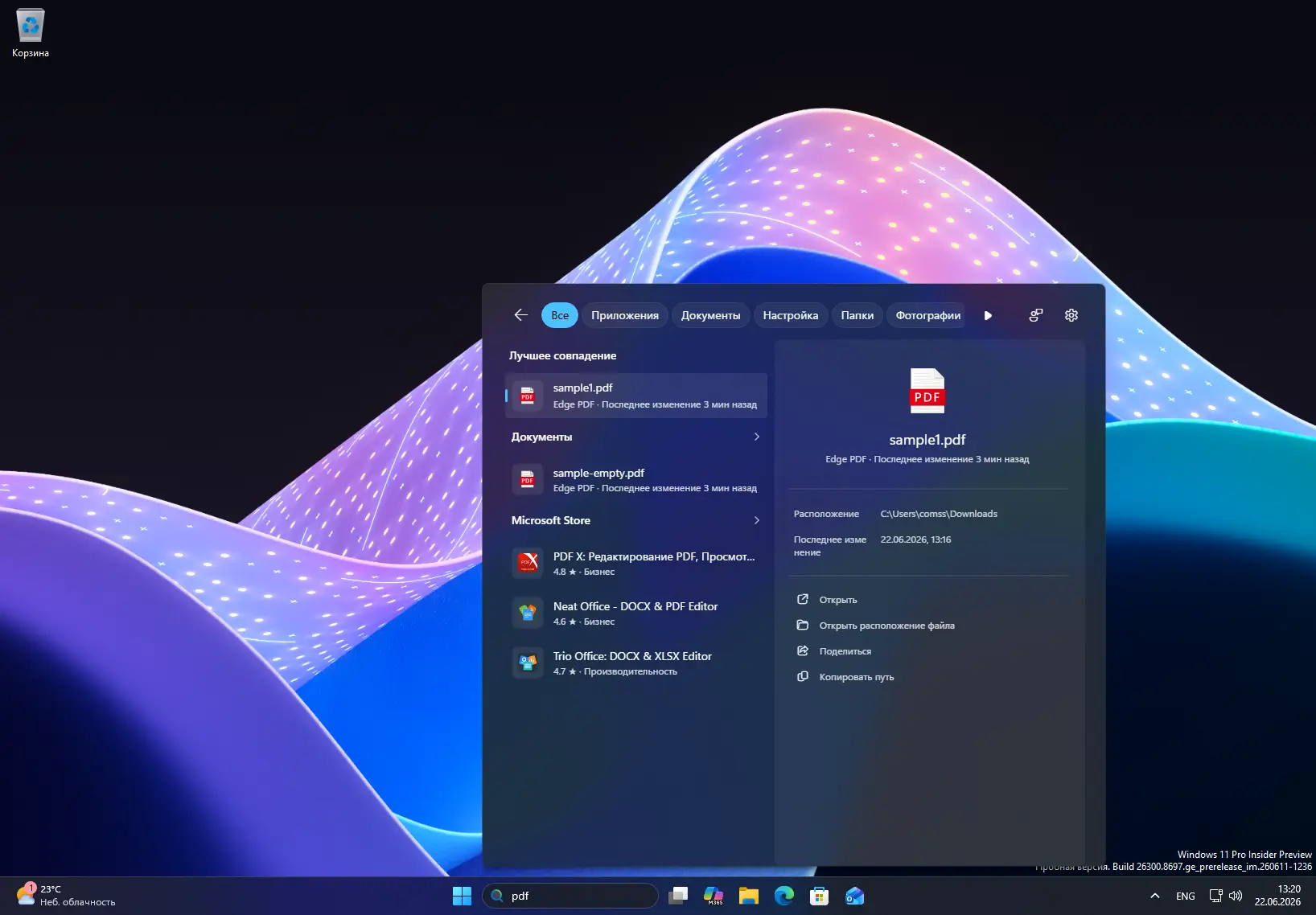
При отключённом поиске в интернете запрос «pdf» сразу показывает локальный файл
Если отключить оба переключателя, поиск работает строго локально: при отсутствии подходящего файла или приложения выдаётся сообщение об отсутствии результатов, без подстановки веб-ссылок.
 Оба переключателя отключены – поиск работает строго локально
Панель недавних поисков при этом тоже становится чище – без новостных и рекламных блоков.

Как включить настройки досрочно через ViVeTool
Если новые настройки ещё не появились, их можно активировать вручную:
- Обновитесь до последней сборки Windows 11, версия 26H2 на канале Experimental:
- Скачайте утилиту ViVeTool-v0.3.4-IntelAmd.zip (для процессоров AMD и Intel) или ViVeTool-v0.3.4-SnapdragonArm64.zip (для ARM64-процессоров). Разархивируйте загруженный архив в удобное место.
- Запустите Терминал Windows от имени администратора и перейдите в папку с утилитой ViVeTool с помощью команды Set-Location -Path <путь к папке> (в PowerShell) или cd /d <путь к папке> (в Командной строке).
- Выполните команду (после ввода команды нажмите Enter):
.\vivetool /enable /id:61267302,61344081,61482515,61532758,61760679
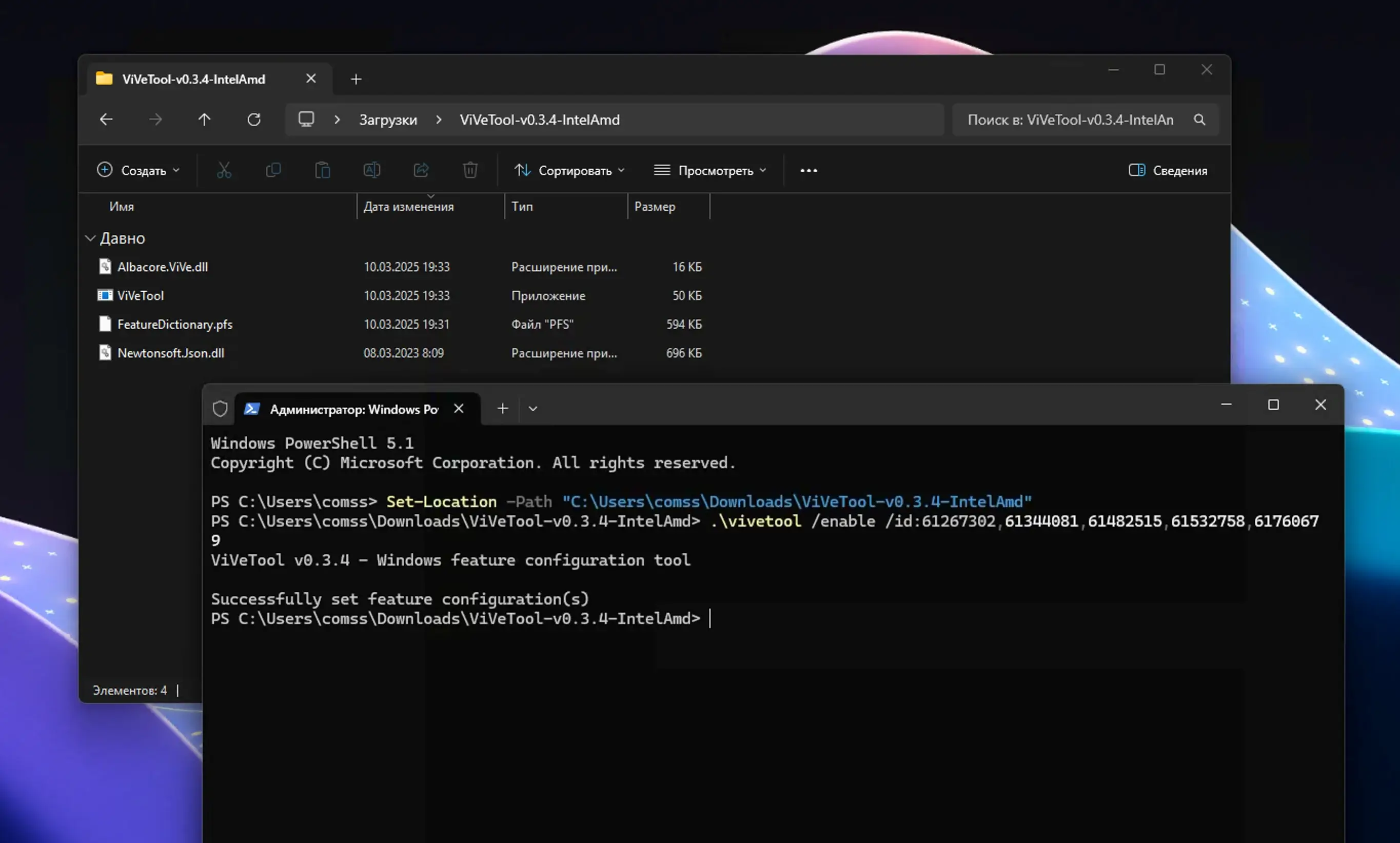
Набор идентификаторов включает новые параметры поиска: независимые переключатели «Поиск в Интернете» (отключение веб-результатов Bing) и «Microsoft Store» (показ приложений из магазина в результатах поиска).
- Перезагрузите компьютер.
- Если после перезапуска новые возможности не появятся, выполните команду – на большинстве установок канала Experimental этот ид
.\vivetool /enable /id:48433719
После перезагрузки перейдите в «Параметры» > «Конфиденциальность и защита» > «Поиск» – новые переключатели появятся в блоке «Показывать предлагаемые результаты поиска». Чтобы убрать веб-результаты, отключите переключатель «Поиск в Интернете».
Отключение функции
Если у вас возникнут проблемы, выполните команду, чтобы отменить изменения:
.\vivetool /disable /id:61267302,61344081,61482515,61532758,61760679
После отключения веб-поиска и других лишних элементов поиск Windows 11, как сообщают энтузиасты, начинает работать заметно быстрее.
Отзывы Microsoft предлагает оставлять через «Центр отзывов» (сочетание клавиш Win + F), раздел «Среда рабочего стола» > «Поиск».
Минимальная длина комментария — 50 знаков. Комментарии модерируются.
Нет комментариев.
Информация
Посетители, находящиеся в группе Гости, не могут оставлять комментарии к данной публикации.