Как ускорить Windows 11 в 2026 году: полное руководство
- Геннадий Шевченко
- 09 июля 2026 в 14:44
- 1 070
- 0
Изображение сгенерировано в Nano Banana 2.
Windows 11 — современная операционная система, но со временем даже мощный компьютер может начать работать медленнее. Причин много: переполненный диск, большое количество программ в автозагрузке, фоновые процессы, устаревшие драйверы или нехватка свободного места.
Хорошая новость в том, что в большинстве случаев вернуть системе прежнюю скорость можно без переустановки Windows и без использования сомнительных «ускорителей». В этой статье рассмотрим только безопасные способы, рекомендованные Microsoft и проверенные на практике.
Установите последние обновления Windows
Перед тем как искать причину медленной работы, убедитесь, что система полностью обновлена.
Microsoft регулярно выпускает обновления, которые исправляют ошибки, повышают стабильность и иногда улучшают производительность системы.
Как проверить обновления:
Параметры → Центр обновления Windows → Проверить наличие обновлений
После установки рекомендуется перезагрузить компьютер
Отключите лишние программы из автозагрузки
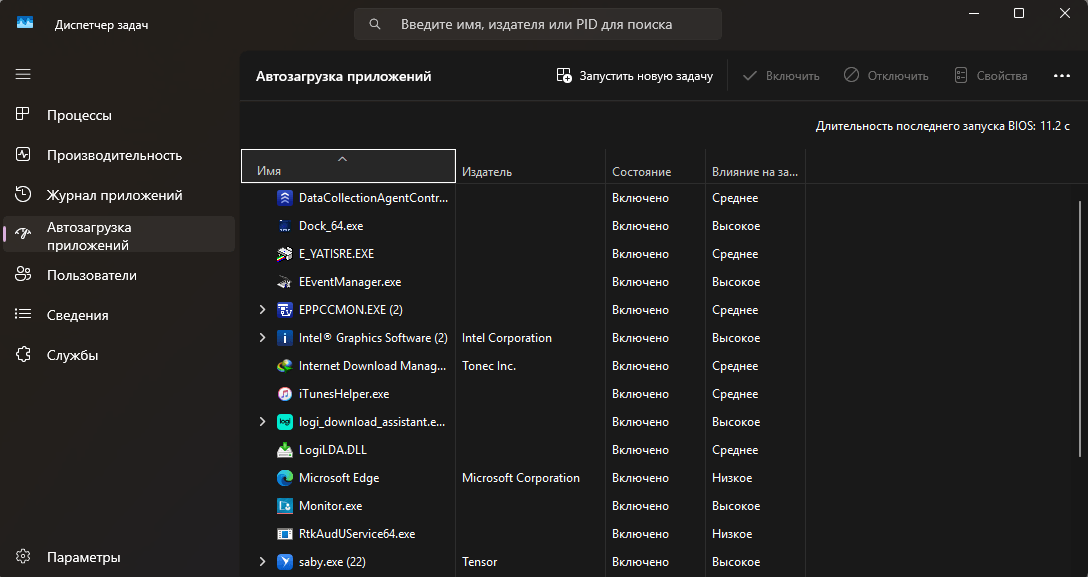 Одна из самых распространённых причин медленного запуска Windows — большое количество приложений, автоматически запускающихся вместе с системой.
Проверить их можно так:
Ctrl + Shift + Esc → Диспетчер задач → Автозагрузка
Особое внимание обратите на программы с высоким влиянием на запуск.
Если вы не пользуетесь ими постоянно, их можно отключить.
Например:
- Discord
- Steam
- Spotify
- Adobe Creative Cloud
- Telegram
- различные лаунчеры игр
Это не удаляет программы — они просто перестают запускаться автоматически. При необходимости их всегда можно открыть вручную.
Освободите место на системном диске
 Если на диске C: осталось менее 10–15% свободного пространства, производительность Windows может заметно снизиться.
Для очистки используйте встроенную функцию Контроль памяти (Storage Sense).
Откройте:
Параметры → Система → Память
Затем:
- включите «Контроль памяти»;
- удалите временные файлы;
- очистите корзину;
- удалите ненужные загрузки.
Windows автоматически избавится только от безопасных временных файлов.
Удалите программы, которыми не пользуетесь
Со временем на компьютере накапливаются десятки приложений, которые давно не используются.
Удаление лишнего программного обеспечения освобождает место на диске и уменьшает количество фоновых процессов.
Путь:
Параметры → Приложения → Установленные приложения
Перед удалением убедитесь, что программа действительно больше не нужна.
Проверьте фоновые приложения
Некоторые программы продолжают работать даже после закрытия.
Они могут:
- использовать оперативную память;
- нагружать процессор;
- обращаться к интернету;
- расходовать заряд аккумулятора ноутбука.
Отключить ненужную фоновую активность можно в параметрах приложений или через настройки Windows.
Выберите режим высокой производительности
Если компьютер используется для игр, монтажа видео или других ресурсоёмких задач, можно переключить режим питания.
Откройте:
Параметры → Система → Питание
или
Панель управления → Электропитание
Выберите профиль:
Высокая производительность (если он доступен).
На ноутбуках стоит учитывать, что при этом увеличится расход батареи.
Отключите лишние визуальные эффекты
Красивые анимации выглядят современно, но на слабых компьютерах могут снижать отзывчивость интерфейса.
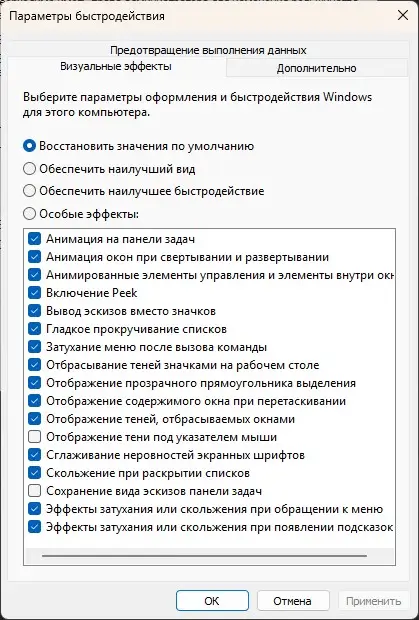 Для отключения:
- Нажмите Win + R.
- Введите:
SystemPropertiesPerformance- Выберите:
Обеспечить наилучшую производительность
Или отключите только ненужные эффекты вручную.
Следите за загрузкой процессора и памяти
Если компьютер неожиданно начинает тормозить, откройте Диспетчер задач.
На вкладке Процессы можно увидеть:
- какая программа загружает процессор;
- сколько памяти используется;
- насколько активно работает диск.
Иногда проблема оказывается банальной — зависший браузер, обновление игры или неисправное приложение.
Оптимизируйте накопитель
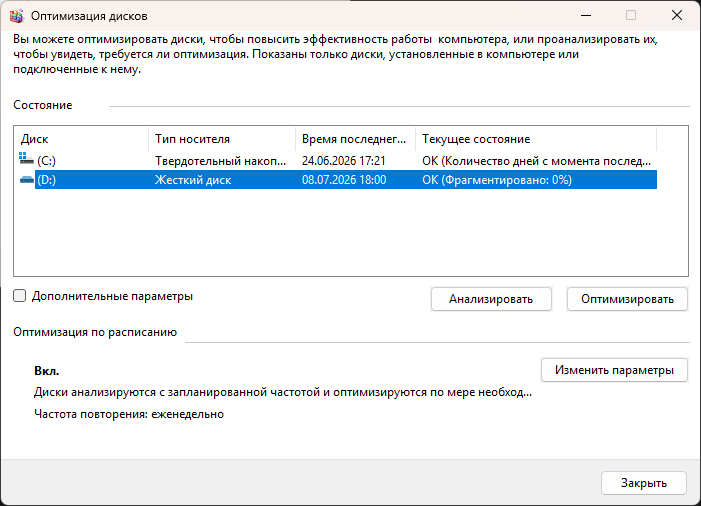 Если установлен SSD, Windows автоматически использует функцию TRIM, которая помогает поддерживать его производительность.
Если используется HDD, встроенная утилита оптимизации выполняет дефрагментацию.
Открыть её можно через поиск Windows:
Оптимизация дисков
Запускайте оптимизацию периодически, особенно для жёстких дисков.
Не устанавливайте сомнительные «ускорители»
В интернете можно найти множество программ, обещающих «ускорить Windows одним кликом».
Большинство подобных утилит:
- удаляют системные компоненты;
- изменяют реестр;
- отключают важные службы;
- могут привести к нестабильной работе после очередного обновления Windows.
Для повседневного использования Microsoft рекомендует использовать встроенные средства обслуживания системы вместо агрессивных «оптимизаторов».
Когда пора задуматься об обновлении компьютера
Если после выполнения всех рекомендаций компьютер всё равно работает медленно, проблема может быть связана с аппаратной частью.
Наибольший прирост производительности обычно дают:
- замена HDD на SSD;
- увеличение объёма оперативной памяти до 16 ГБ и более;
- установка более современного процессора (если это возможно).
Microsoft также отмечает, что старые устройства с устаревшим оборудованием могут не получить заметного ускорения только за счёт программных настроек.
Итоги
В большинстве случаев ускорить Windows 11 можно без переустановки системы и без сторонних программ. Достаточно регулярно обновлять Windows, контролировать автозагрузку, освобождать место на системном диске и удалять ненужные приложения.
Эти рекомендации основаны на официальных материалах Microsoft и подходят как для домашних пользователей, так и для рабочих компьютеров. Если же система продолжает работать медленно даже после выполнения всех шагов, стоит проверить состояние накопителя, объём оперативной памяти и общее состояние оборудования.
ИсточникМинимальная длина комментария — 50 знаков. Комментарии модерируются.
Нет комментариев.
Информация
Посетители, находящиеся в группе Гости, не могут оставлять комментарии к данной публикации.