Windows 11 получила настраиваемое контекстное меню и восстановление через облако
- Геннадий Шевченко
- 11 ноября 2026 в 17:21
- 270
- 0
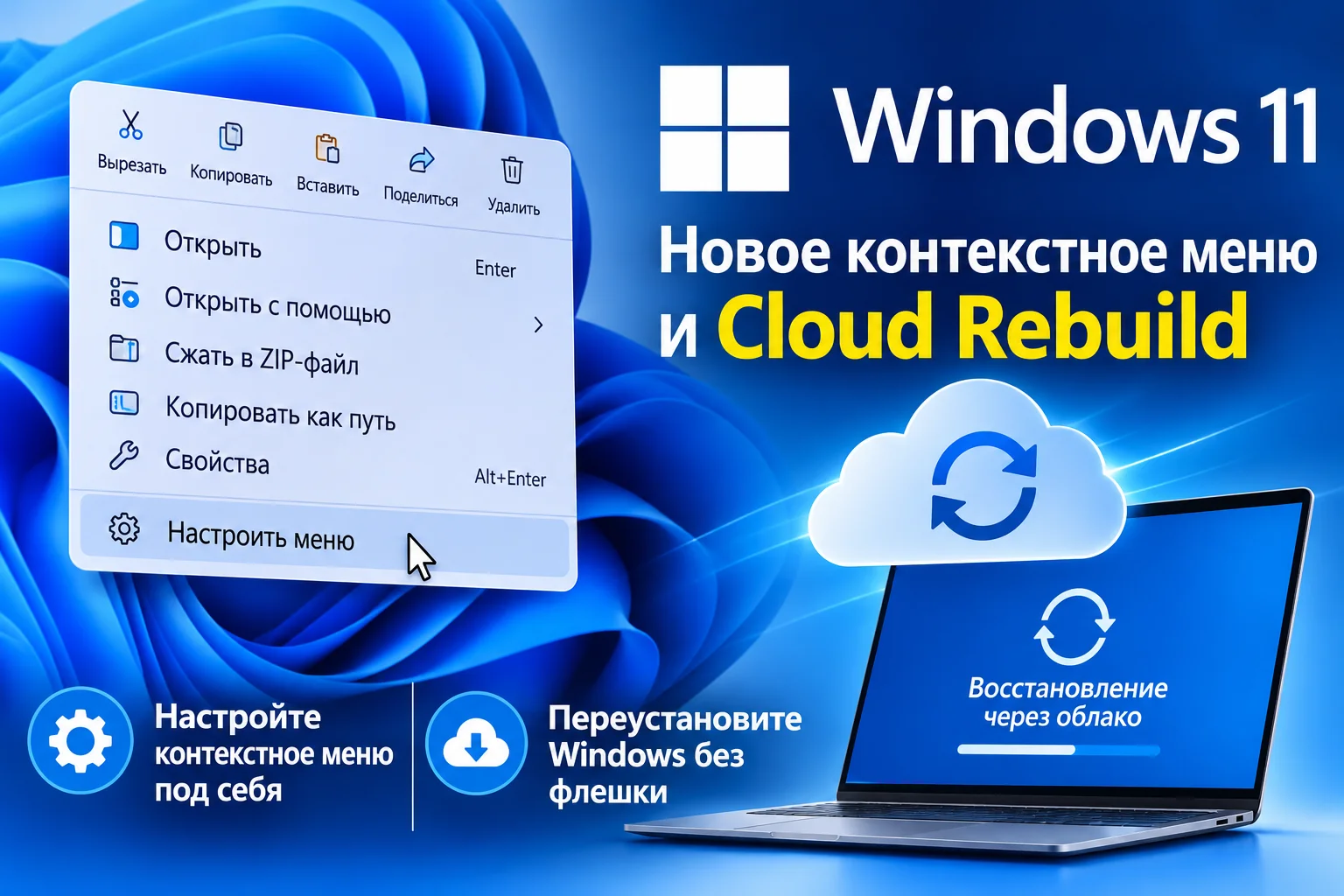
Microsoft расширяет возможности Windows 11, добавляя две полезные функции, о которых давно просили пользователи. В операционной системе появилось обновлённое контекстное меню Проводника с возможностью настройки команд, а также новый способ переустановки Windows через интернет — Cloud Rebuild.
Первое нововведение позволяет убрать лишние пункты из меню правой кнопки мыши и вернуть привычное расположение основных команд. Второе пригодится в более серьёзных ситуациях: Windows можно переустановить, загрузив необходимые файлы непосредственно из Центра обновления Windows, даже если система перестала запускаться.
Контекстное меню Windows 11 теперь можно настроить
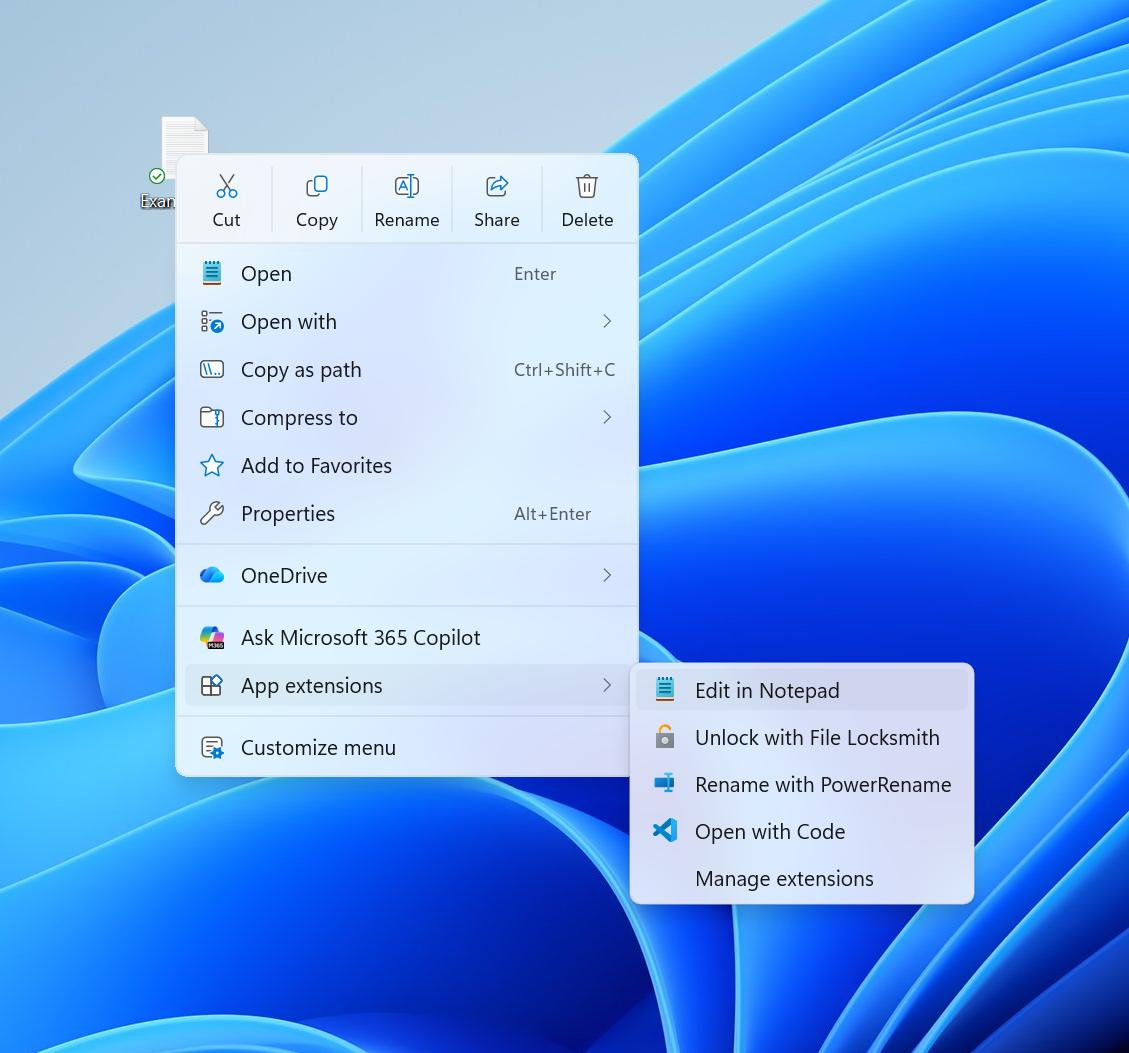
Одно из наиболее заметных изменений касается контекстного меню Проводника. В Microsoft признали, что прежний вариант со временем стал перегруженным: установленные приложения добавляли собственные команды, из-за чего меню становилось длиннее и могло открываться медленнее.
В обновлённом интерфейсе Microsoft решила дать пользователям больше контроля над его содержимым. В нижней части меню появилась команда «Настроить меню», которая открывает соответствующий раздел параметров Windows.
Пользователь может самостоятельно выбирать, какие команды должны отображаться при нажатии правой кнопкой мыши.
В частности, теперь можно:
-
Включать и отключать встроенные команды Windows, например «Отправить» и «Создать ярлык».
-
Добавлять дополнительные действия, включая «Печать».
-
Управлять расширениями сторонних приложений и выбирать, какие из них показывать непосредственно в основном меню.
-
Скрывать отдельное подменю расширений приложений.
-
Переносить команды «Вырезать», «Копировать», «Вставить», «Переименовать», «Удалить» и «Поделиться» из верхнего ряда значков непосредственно в список.
-
Перемещать пункт «Свойства» в нижнюю часть меню.
Таким образом, пользователи смогут сделать контекстное меню более компактным или, наоборот, вернуть привычное расположение часто используемых команд, напоминающее предыдущие версии Windows.
Настройки находятся в разделе «Параметры» → «Персонализация» → «Контекстное меню». Также можно открыть меню правой кнопкой мыши и выбрать пункт «Настроить меню».
Cloud Rebuild: переустановка Windows без установочной флешки
 Второе важное нововведение — Cloud Rebuild, или облачная перестройка Windows. Это новый вариант восстановления, который позволяет заново установить Windows 11, загрузив системный образ и необходимые драйверы через Центр обновления Windows.
Главная особенность заключается в том, что для такой переустановки не требуется заранее создавать загрузочную USB-флешку или использовать собственный установочный образ.
Функция может пригодиться, если системные файлы повреждены, обычные способы восстановления не помогают или Windows перестала загружаться. В таком случае компьютер может перейти в среду восстановления Windows (WinRE), откуда можно запустить облачную перестройку.
Во время процедуры система подключается к интернету, загружает необходимые компоненты, удаляет данные в соответствии с выбранным вариантом и устанавливает Windows заново.
Microsoft предусмотрела два варианта очистки:
-
Удалить файлы — стандартное удаление данных перед переустановкой. Подходит, если компьютер останется у владельца.
-
Удалить и очистить данные — более тщательная очистка накопителя, затрудняющая восстановление прежней информации. Подходит перед продажей, возвратом или передачей компьютера другому человеку.
Важно учитывать, что Cloud Rebuild — это именно переустановка системы, а не восстановление Windows с сохранением установленных программ и настроек. Процедура удаляет личные файлы, учётные записи, приложения и параметры. Данные, сохранённые в OneDrive или другом облачном хранилище, не затрагиваются.
Как запустить облачное восстановление Windows 11
Если Windows загружается, облачную перестройку можно запустить через системные параметры:
-
Откройте «Параметры».
-
Перейдите в раздел «Система» → «Восстановление».
-
Найдите пункт «Восстановить этот компьютер».
-
Выберите запуск восстановления и следуйте инструкциям на экране.
-
Подключитесь к интернету и подтвердите выбранный вариант удаления данных.
Если Windows не запускается, можно воспользоваться средой восстановления Windows. После нескольких неудачных запусков компьютер может автоматически открыть WinRE. Там необходимо перейти в раздел устранения неполадок и выбрать облачную перестройку.
Перед началом процедуры Microsoft рекомендует сделать резервную копию важных файлов, подключить компьютер к электросети и обеспечить стабильное интернет-соединение. Во время переустановки не следует отключать питание.
В каких версиях Windows 11 доступны нововведения
Обновлённое контекстное меню и Cloud Rebuild распространяются в рамках обновлений Windows 11, включая предварительный пакет KB5127936 от 28 октября 2026 года для версий 25H2 и 26H2.
Ноябрьское обновление KB5132061 также включает улучшения из предыдущих выпусков для поддерживаемых редакций. При этом Microsoft использует поэтапное распространение: даже после установки обновления новые возможности могут появиться не сразу.
Для Windows 11 версии 24H2 ситуация отличается: предварительные обновления без исправлений безопасности с октября 2026 года больше не выпускаются для обычных редакций этой версии. Поддержка ежемесячных обновлений безопасности для Enterprise и Education сохраняется.
Чтобы проверить наличие обновлений, откройте «Параметры» → «Центр обновления Windows» и нажмите «Проверить наличие обновлений».
Windows 11 становится удобнее для повседневной работы
Новые возможности решают две разные, но важные задачи. Настраиваемое контекстное меню делает ежедневную работу с файлами удобнее, позволяя избавиться от ненужных команд. Cloud Rebuild, в свою очередь, предлагает дополнительный способ восстановления компьютера без подготовки установочного носителя.
Особенно полезным облачное восстановление может оказаться для пользователей, которые не имеют под рукой загрузочной флешки, но нуждаются в полной переустановке системы. Главное — заранее сохранить важные данные и помнить, что процедура удаляет содержимое компьютера.
ИсточникМинимальная длина комментария — 50 знаков. Комментарии модерируются.
Нет комментариев.
Информация
Посетители, находящиеся в группе Гости, не могут оставлять комментарии к данной публикации.