Анонс Windows 11 Insider Preview Build 26220.5770 (канал Dev)
- Геннадий Шевченко
- 01 сентября 2025 в 11:13
- 64
- 0

Microsoft выпустила новую предварительную сборку Windows 11 под номером 26220.5770 (KB5064093) для участников программы Windows Insider, использующих канал Dev.
Полный номер сборки: 10.0.26220.5770.ge_release_svc_betaflt_prod1.250820-1638.
Обратите внимание, что основной номер сборки для канала Dev изменился на 26220. Windows 11 версии 25H2 будет иметь основной номер сборки 26200, и она уже доступна на канале Release Preview.
Новшества для ПК Copilot+
Новое действие с текстом в Click to Do
Преобразование в таблицу с помощью Excel. Теперь Click to Do может распознавать таблицы, что позволяет работать с информацией быстрее и эффективнее. Это может быть таблица из чата Teams, расписание из фотографии или любой другой документ со встроенной таблицей. Вы можете просто выделить таблицу и немедленно отправить её в Excel, а также скопировать или поделиться ею без необходимости переписывать данные в ячейки.
Для вызова Click to Do используйте комбинацию клавиш Win + <клик мышью>, Win + Q или свайп вправо с последующим выделением таблицы. После выделения появится меню с доступными действиями, включая «Преобразовать в таблицу с помощью Excel».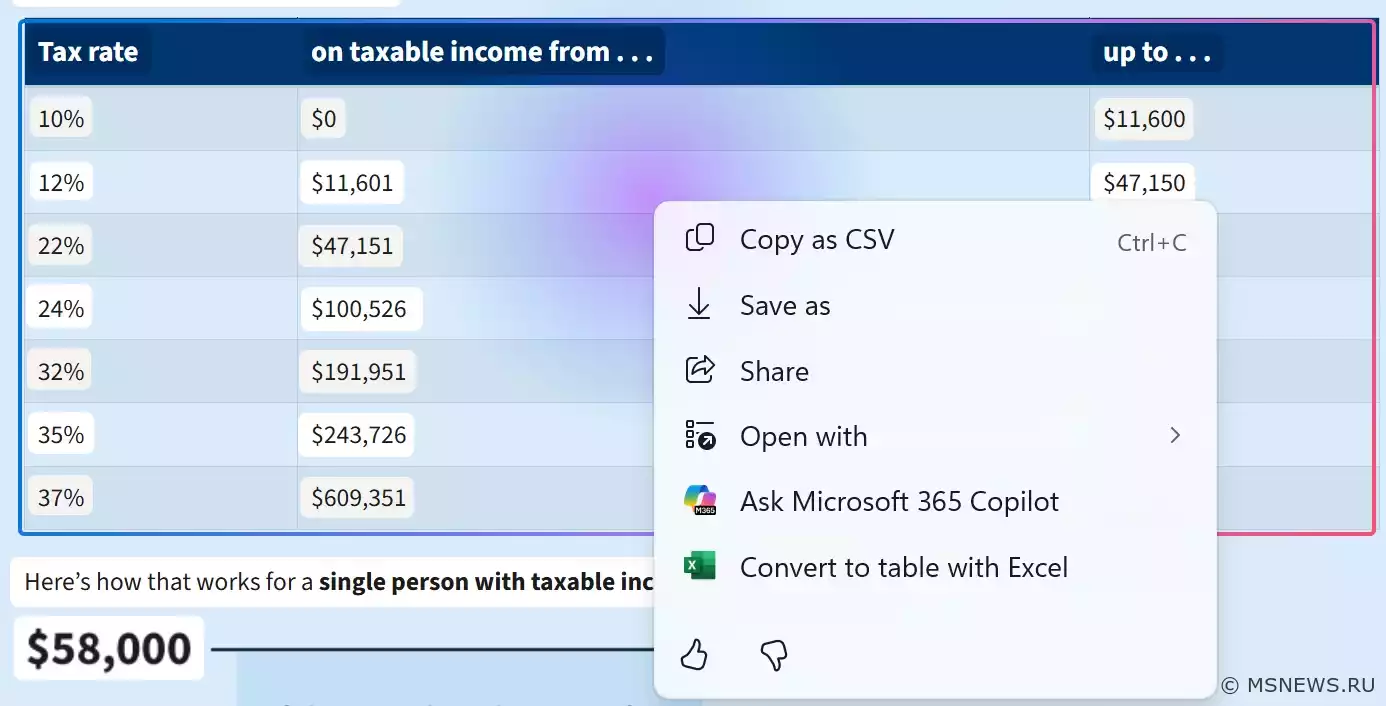
Обратите внимание, что это ранняя версия функции, поэтому распознавания таблиц иногда может работать некорректно. Качество функции будет улучшаться в последующих сборках для каналов Dev и Beta.
На данный момент функция доступна только участникам программы Windows Insider на устройствах ПК Copilot+ с процессорами Snapdragon. Поддержка устройств на базе чипов AMD и Intel появится позже. Для работы требуется последняя версия приложения Microsoft Excel и подписка Microsoft 365. Изменение пока недоступно в странах Европейской экономической зоны (ЕЭЗ).
Просмотр карточек профилей Microsoft 365
Теперь вместо того, чтобы открывать Microsoft Outlook или Teams для поиска информации о коллеге, можно получить доступ к его профилю через Click to Do благодаря интеграции Live Persona Cards из Microsoft 365. Вы можете увидеть контактную информацию или историю совместной работы, не выходя из текущего приложения. Новое действие доступно для адресов электронной почты, распознанных Click to Do. Нажмите Win + <клик правой кнопкой мыши> по адресу, и если он принадлежит вашей рабочей или учебной организации, на экране отобразится карточка профиля.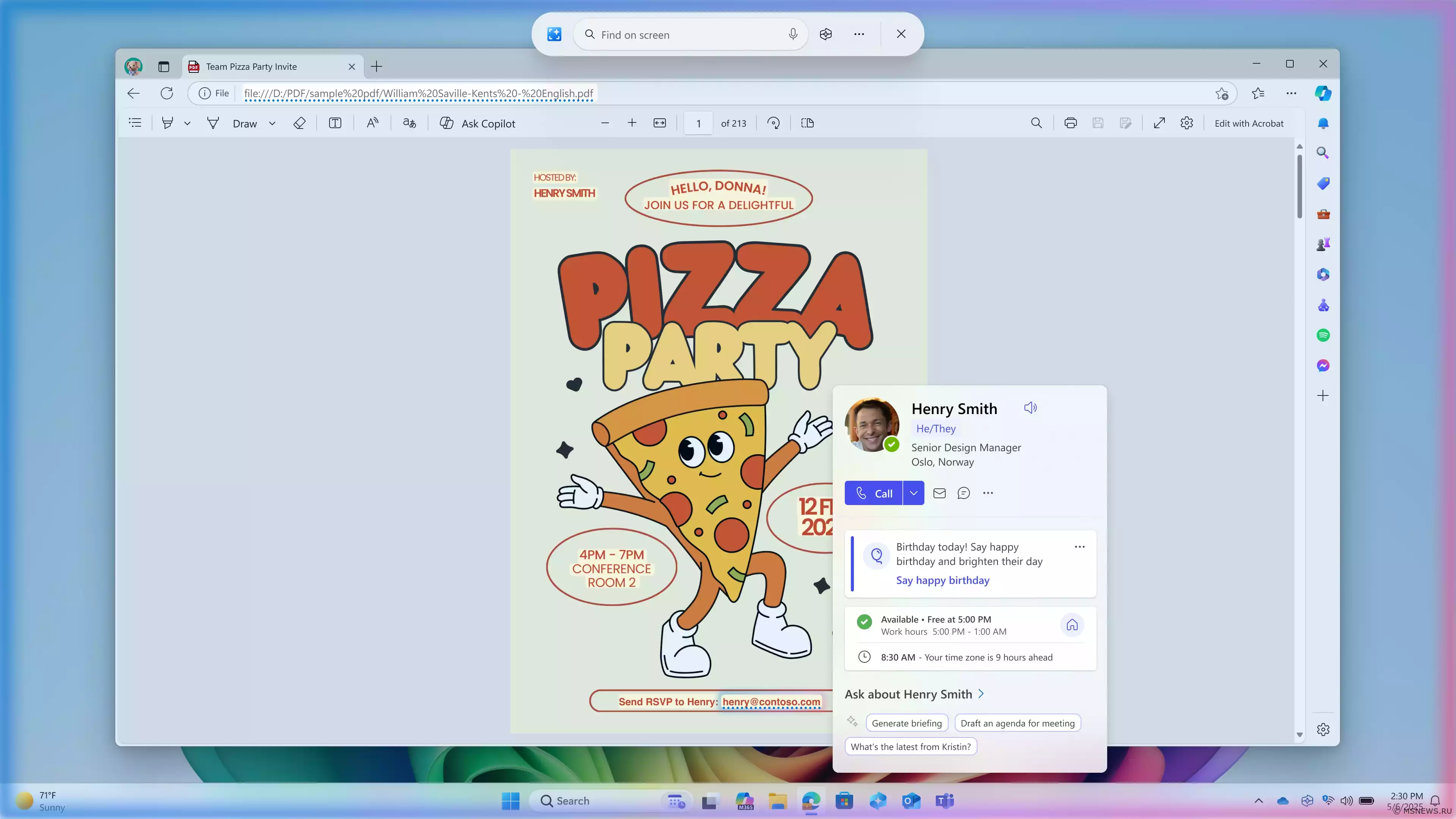
Для использования этой функции необходимо войти в систему с рабочей или учебной учётной записью (Entra ID) и иметь подписку Microsoft 365. Изменение пока недоступно в странах Европейской экономической зоны (ЕЭЗ).
Для инсайдеров с включённым переключателем «Получайте последние обновления, как только они будут доступны»
Новшества
Braille Viewer
В «Экранный диктор» добавлена новая функция под названием Braille Viewer. Она позволяет видеть на экране текстовое и брайлевское представление, которое отображается на обновляемом дисплее Брайля. Это полезный инструмент для зрячих преподавателей, тренеров, разработчиков и тестировщиков, которые не читают на Брайле или имеют ограниченный доступ к дисплею.
Преподаватели смогут использовать Braille Viewer для улучшения навыков чтения по Брайлю у студентов или для отслеживания их работы в классе, видя на экране то же, что студент читает на своем дисплее.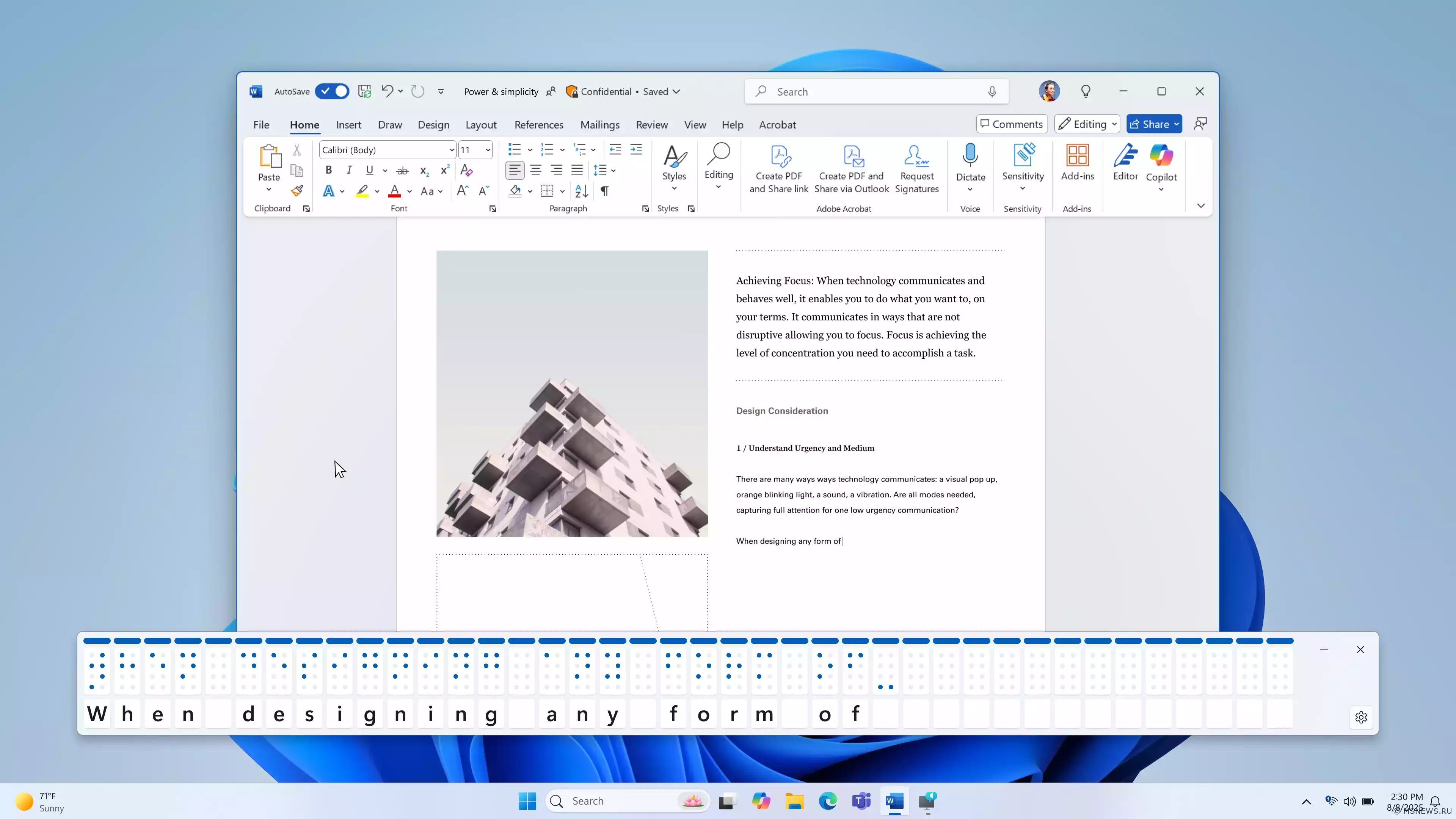
Чтобы открыть Braille Viewer, запустите «Экранный диктор» с помощью Win + Ctrl + Enter и нажмите <Клавиша «Экранного диктора»> + Alt + B. На экране появится новое окно, содержимое которого обновляется по мере использования «Экранного диктора». Количество ячеек Брайля, отображаемых в окне, зависит от размера подключённого обновляемого дисплея Брайля. Если подключён дисплей на 80 ячеек, то в окне будет отображаться 80 ячеек. Если дисплей не подключён, то по умолчанию будет отображаться 40 ячеек. Изменять размеры и расположение окна вы можете в настройках Braille Viewer.
Примечание. Для работы Braille Viewer необходимо, чтобы в настройках «Экранного диктора» был включен вывод на дисплей Брайля. Для установки пакета перейдите в «Параметры» → «Специальные возможности» → «Экранный диктор» → «Использовать дисплей Брайля с Экранным диктором».
Изменения и улучшения
- Функция «Поделиться»:
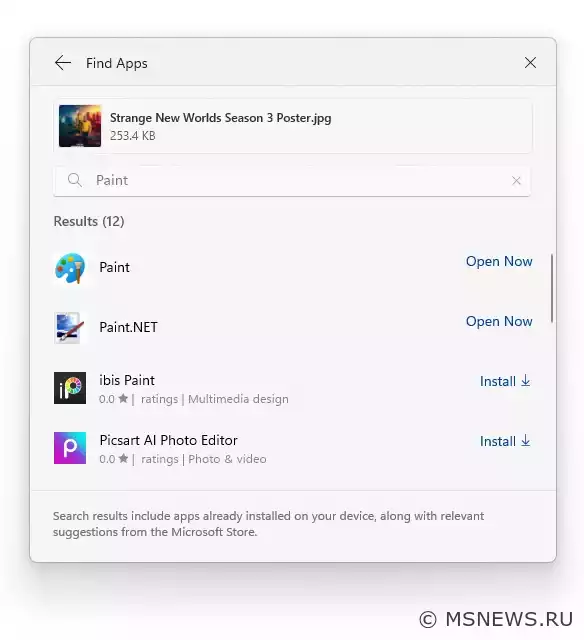
- Теперь вы можете найти приложения, установленные на ПК или доступные в Microsoft Store, прямо в окне «Поделиться» с помощью опции «Найти приложения» в разделе «Поделиться с помощью».
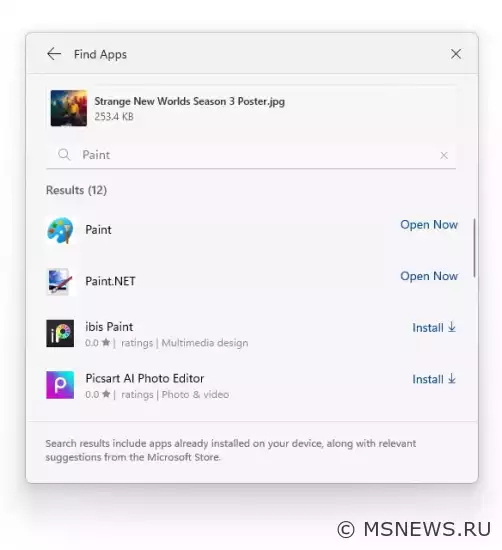
- Теперь вы можете найти приложения, установленные на ПК или доступные в Microsoft Store, прямо в окне «Поделиться» с помощью опции «Найти приложения» в разделе «Поделиться с помощью».
- Другие:
- Версия Direct3D 12 в ОС Windows обновлена для соответствия содержимому пакета Agility SDK 1.616.1.
Исправления
- Панель задач и системный трей:
- Исправлена проблема, из-за которой при нажатии на дату и время на втором мониторе всплывающее окно могло открываться на основном мониторе.
- Исправлена проблема, при которой сворачивание приложения и переключение между рабочими столами могло приводить к появлению дублирующейся миниатюры окна при наведении курсора на значок приложения на панели задач.
- Работа с окнами:
- Исправлена проблема, которая у некоторых инсайдеров приводила к сбою процесса explorer.exe при использовании ALT + Tab в предыдущей сборке.
- Дисплей:
- Исправлена проблема, из-за которой настройка HDR в разделе «Параметры» → «Система» → «Дисплей» могла отключаться после включения, причём повторно активировать его не удавалось.
- Аудио:
- Исправлена проблема, из-за которой на некоторых устройствах воспроизведение звука останавливалось через несколько секунд после начала трансляции на телевизор.
- Другие:
- Исправлена проблема, из-за которой в последних сборках не работали драйверы для некоторых смарт-карт (отображалась ошибка 31).
- Исправлена опечатка в справочном списке команды diskusage (
diskusage /?). - Исправлена проблема, из-за которой нажатие клавиши Enter не подтверждало ввод PIN-кода при трансляции с устройства через меню «Быстрых настроек».
- Исправлена некорректная всплывающая подсказка для параметра «Прервать при нехватке памяти» в расширенных настройках «Диспетчера задач».
Известные проблемы
- Проводник:
- У некоторых пользователей раздел «Общие» на странице «Главная» в «Проводнике» может быть виден, даже если в нем нет контента для отображения.
- Параметры:
- Исследуются сообщения о том, что раздел «Параметры» → «Система» → «Память» → «Временные файлы» зависает при сканировании файлов.
- Аудио:
- [Новая] Некоторые инсайдеры на каналах Dev и Beta сталкиваются с проблемой, из-за которой в системе пропадает звук, а в «Диспетчере устройств» одно или несколько устройств (включая «ACPI Audio Compositor») помечаются желтым восклицательным знаком. В свойствах таких устройств отображается сообщение «Windows не удалось загрузить драйвер этого устройства. Драйвер может быть поврежден или отсутствовать». Если вы столкнулись с этой проблемой, выполните следующие действия:
- Нажмите правой кнопкой мыши по устройству с желтым восклицательным знаком в «Диспетчере устройств» и выберите «Обновить драйвер».
- Выберите «Найти драйверы на этом компьютере», а затем «Выбрать драйвер из списка доступных драйверов на компьютере».
- Выберите из списка драйвер с самой последней датой и нажмите «Далее». Если вместо одного или нескольких конкретных драйверов вам предлагается список типов оборудования, то это означает, что данное устройство не имеет отношения к данной проблеме.
- Работоспособность устройства должна восстановиться, а жёлтый восклицательный знак должен пропасть. Если восклицательный знак остался, то это означает, что он не связан с этой проблемой.
- Повторите эти шаги для каждого устройства с желтым восклицательным знаком.
- [Новая] Некоторые инсайдеры на каналах Dev и Beta сталкиваются с проблемой, из-за которой в системе пропадает звук, а в «Диспетчере устройств» одно или несколько устройств (включая «ACPI Audio Compositor») помечаются желтым восклицательным знаком. В свойствах таких устройств отображается сообщение «Windows не удалось загрузить драйвер этого устройства. Драйвер может быть поврежден или отсутствовать». Если вы столкнулись с этой проблемой, выполните следующие действия:
- Контроллеры Xbox:
- Некоторые инсайдеры столкнуться с проблемой, из-за которой использование контроллера Xbox через Bluetooth приводит к возникновению GSOD. Чтобы решить проблему, откройте «Диспетчер устройств», выберите «Вид» → «Устройства по драйверу». Найдите в списке драйвер с именем «oemXXX.inf (XboxGameControllerDriver.inf)», где «XXX» — это порядковый номер устройства на вашем компьютере. Нажмите по нему правой кнопкой мыши и выберите «Удалить».
Желаем вам удачного обновления!
Минимальная длина комментария — 50 знаков. Комментарии модерируются.
Нет комментариев.
Информация
Посетители, находящиеся в группе Гости, не могут оставлять комментарии к данной публикации.