Анонс Windows 11 Insider Preview Build 26220.5790 (канал Dev)
- Геннадий Шевченко
- 08 сентября 2025 в 11:48
- 49
- 0

Microsoft выпустила новую предварительную сборку Windows 11 под номером 26220.5790 (KB5065779) для участников программы Windows Insider, использующих канал Dev.
Полный номер сборки: 10.0.26220.5790.ge_release_svc_betaflt_prod1.250827-1612.
Обратите внимание, что основной номер сборки для канала Dev изменился на 26220. Windows 11 версии 25H2 будет иметь основной номер сборки 26200, и она уже доступна на канале Release Preview.
Новшества для ПК Copilot+
Fluid Dictation в функции «Голосовой доступ»
Microsoft представила функцию Fluid Dictation для устройств ПК Copilot+, которая призвана сделать процесс голосовой диктовки более удобным и интеллектуальным. Эта функция в режиме реального времени автоматически исправляет грамматику, пунктуацию и убирает слова-паразиты, тем самым сокращая необходимость в ручном редактировании текста. Обработка речи происходит локально на устройстве с помощью малых языковых моделей (SLM), что обеспечивает высокую скорость и конфиденциальность.
Чтобы опробовать Fluid Dictation, запустите функцию «Голосовой доступ» и пройдите первоначальную настройку. Fluid Dictation включена по умолчанию, но вы можете отключить её в меню настроек или с помощью голосовой команды «turn on/off fluid dictation».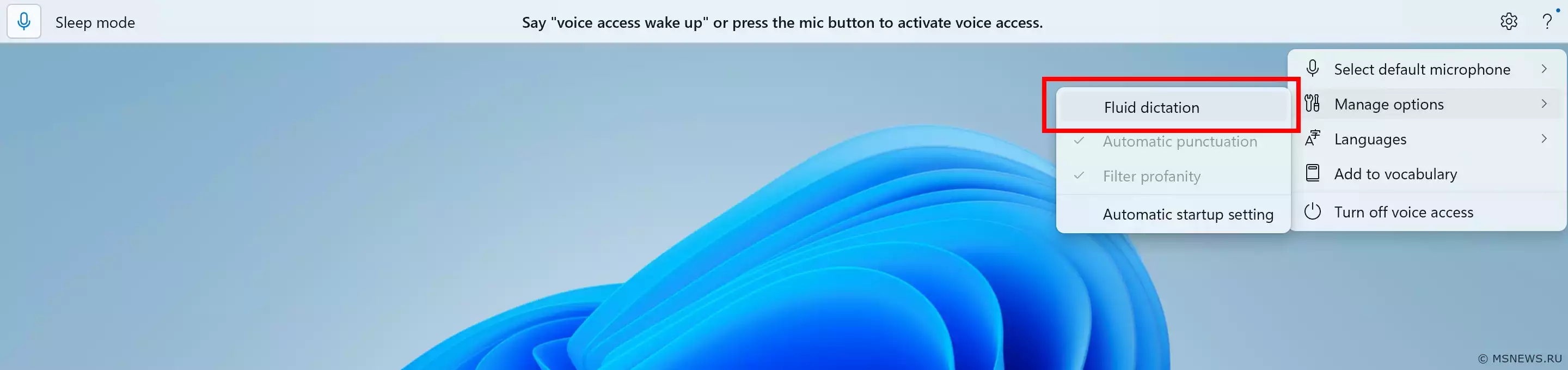
Функция работает во всех текстовых приложениях, но автоматически отключается в полях для ввода конфиденциальных данных, таких как пароли или PIN-коды.
На данный момент функция Fluid Dictation доступна в англоязычных версиях Windows на всех устройствах с маркировкой ПК Copilot+.
Windows Studio Effects для дополнительных камер
Теперь использовать эффекты Windows Studio Effects на базе искусственного интеллекта можно не только со встроенными веб-камерами ноутбуков, но и на дополнительном оборудовании, будь то внешние веб-камеры, подключённые по USB, или камера на тыльной стороне устройства.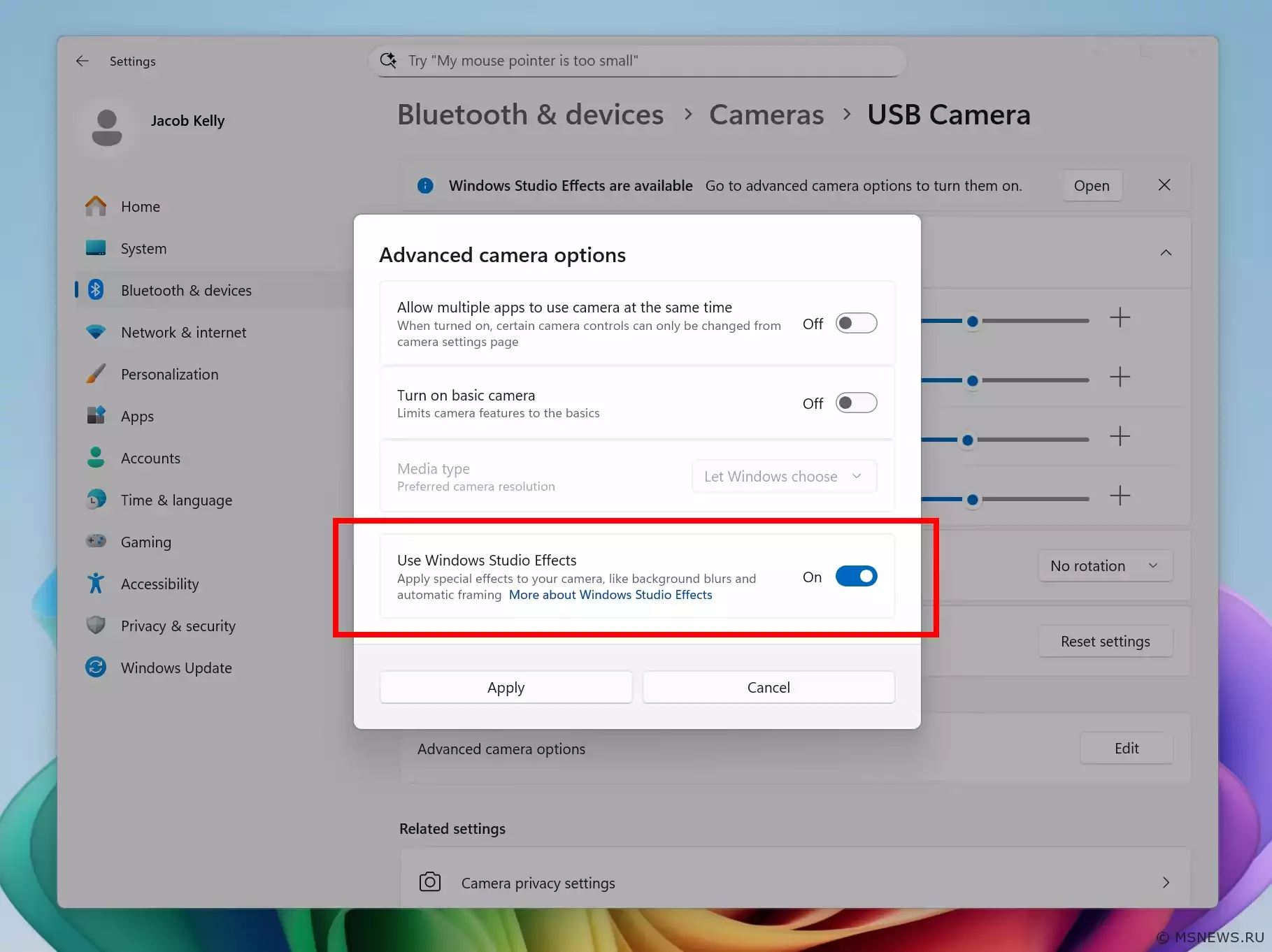
Чтобы активировать функцию, перейдите в «Параметры» → «Bluetooth и устройства» → «Камеры», выберите нужную камеру и в меню дополнительных параметров найдите новый переключатель «Использовать Windows Studio Effects». После включения настройка эффектов будет доступна как со страницы параметров камеры, так и через меню быстрых действий на панели задач.
Примечание. Необходимое обновление драйвера для Windows Studio Effects вначале станет доступно для ПК Copilot+ на базе процессоров Intel®. Поддержка устройств на базе AMD и Snapdragon появится в ближайшие недели.
Для инсайдеров с включённым переключателем «Получайте последние обновления, как только они будут доступны»
Изменения и улучшения
- ИИ-агент в «Параметрах»:
- ИИ-агент в приложении «Параметры» теперь доступен инсайдерам, использующим Windows на французском языке.
- Проводник:
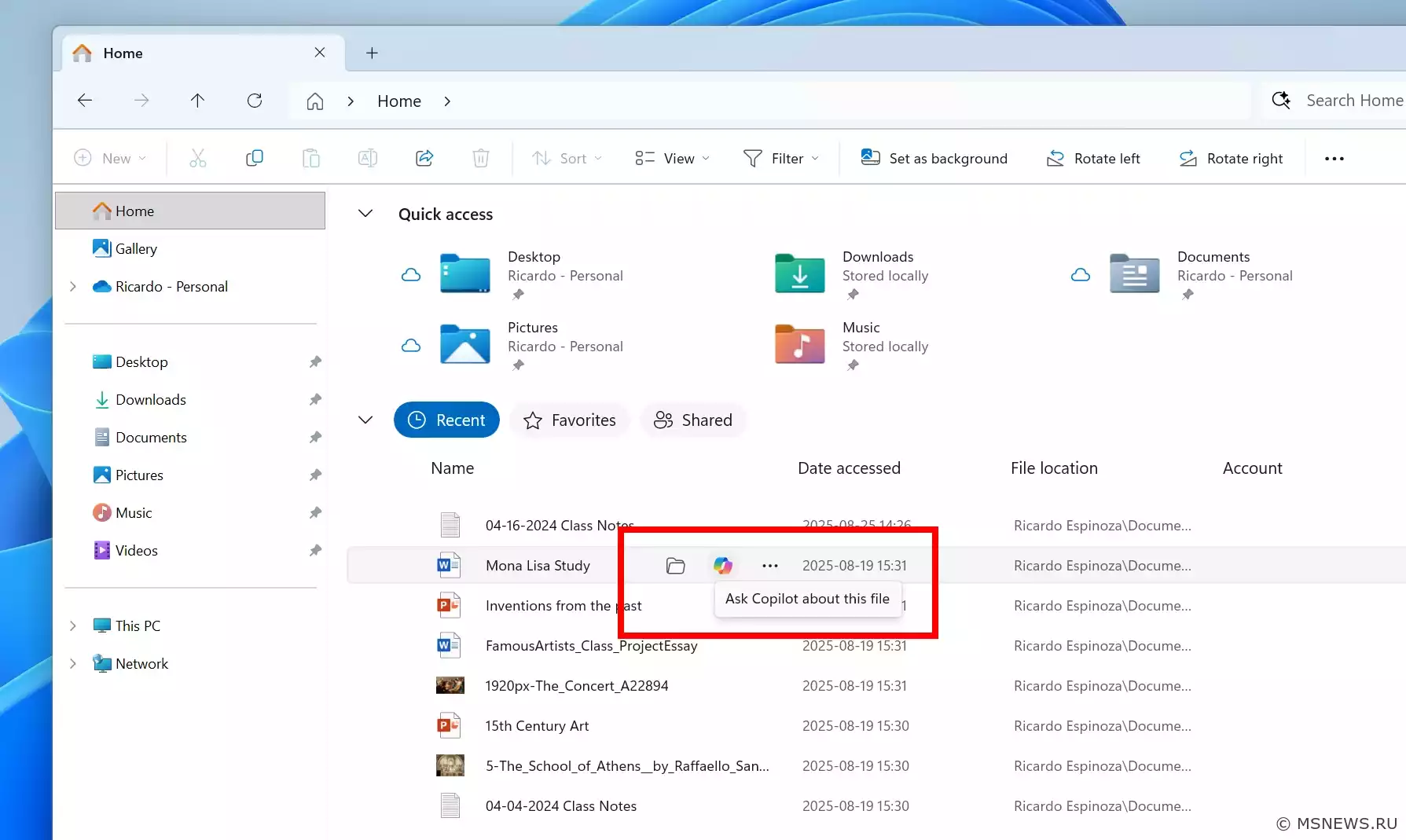
- На главной странице «Проводника» появились новые кнопки действий, появляющиеся при наведении курсора мыши на файл. Например, теперь пользователи могут быстро выполнить такие команды, как «Открыть расположение файла» и «Спросить у Copilot об этом файле».
Функция доступна только для пользователей, вошедших в систему с учетной записью Microsoft. Поддержка рабочих и учебных учетных записей (Entra ID) появится в будущих сборках. Изменение недоступно для инсайдеров в Европейской экономической зоне (ЕЭЗ).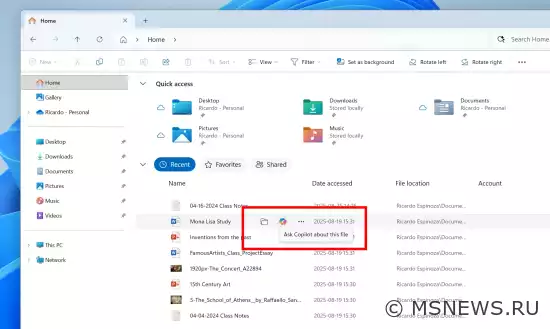
- На главной странице «Проводника» появились новые кнопки действий, появляющиеся при наведении курсора мыши на файл. Например, теперь пользователи могут быстро выполнить такие команды, как «Открыть расположение файла» и «Спросить у Copilot об этом файле».
- Параметры:
- После обновления до этой сборки вместо страницы «Дополнительные параметры» в разделе «Система» временно будет доступна старая страница «Для разработчиков». Ожидается, что новая страница вернётся в ближайших обновлениях.
Исправления
- Общие:
- Исправлена проблема, которая приводила к неожиданному увеличению задержек в различных сценариях на некоторых устройствах. В частности, это проявлялось при взаимодействии с «Проводником» и «Панелью задач» (обработка кликов могла занимать до 500 мс), а также в окнах браузера, особенно при просмотре видео. Если проблемы сохраняются, то не забудьте сообщить об этом в «Центр отзывов».
- Панель задач и системный трей:
- Исправлена проблема, из-за которой миниатюры окон приложений на панели задач могли смещаться относительно иконки после изменения разрешения экрана.
- Проводник:
- Исправлена проблема, из-за которой при установке некоторых приложений при нажатии правой кнопкой мыши контекстное меню могло переключаться между стандартным видом и режимом «Показать дополнительные параметры».
- Параметры:
- Исправлена проблема, из-за которой страница «Параметры» → «Система» → «Память» → «Временные файлы» зависала на этапе сканирования файлов.
- Другие:
- Исправлена проблема, приводившая к появлению в «Просмотре событий» после загрузки системы ошибки с кодом 57 и текстом «The „Microsoft Pluton Cryptographic Provider“ provider was not loaded because initialization failed».
Известные проблемы
- Общие:
- [Новая] Исследуется проблема, из-за которой на некоторых ПК возникает GSOD при переходе в режим гибернации. Визуально это может выглядеть так, будто компьютер выключился. Если вы столкнулись с этой проблемой, Microsoft рекомендует временно не использовать гибернацию.
- Проводник:
- У некоторых пользователей раздел «Общие» на странице «Главная» в «Проводнике» может быть виден, даже если в нем нет контента для отображения.
- Параметры:
- Исследуются сообщения о том, что раздел «Параметры» → «Система» → «Память» → «Временные файлы» зависает при сканировании файлов.
- Для разработчиков:
- [Новая] Утилита PIX on Windows не может воспроизводить записи GPU в этой версии ОС. Проблема будет решена в следующем релизе PIX, который ожидается к концу сентября. В случае необходимости, вы можете связаться с разработчиками на сервере DirectX в Discrod, чтобы получить приватные сборки утилиты.
- Аудио:
- Некоторые инсайдеры на каналах Dev и Beta сталкиваются с проблемой, из-за которой в системе пропадает звук, а в «Диспетчере устройств» одно или несколько устройств (включая «ACPI Audio Compositor») помечаются желтым восклицательным знаком. В свойствах таких устройств отображается сообщение «Windows не удалось загрузить драйвер этого устройства. Драйвер может быть поврежден или отсутствовать». Если вы столкнулись с этой проблемой, выполните следующие действия:
- Нажмите правой кнопкой мыши по устройству с желтым восклицательным знаком в «Диспетчере устройств» и выберите «Обновить драйвер».
- Выберите «Найти драйверы на этом компьютере», а затем «Выбрать драйвер из списка доступных драйверов на компьютере».
- Выберите из списка драйвер с самой последней датой и нажмите «Далее». Если вместо одного или нескольких конкретных драйверов вам предлагается список типов оборудования, то это означает, что данное устройство не имеет отношения к данной проблеме.
- Работоспособность устройства должна восстановиться, а жёлтый восклицательный знак должен пропасть. Если восклицательный знак остался, то это означает, что он не связан с этой проблемой.
- Повторите эти шаги для каждого устройства с желтым восклицательным знаком.
- Некоторые инсайдеры на каналах Dev и Beta сталкиваются с проблемой, из-за которой в системе пропадает звук, а в «Диспетчере устройств» одно или несколько устройств (включая «ACPI Audio Compositor») помечаются желтым восклицательным знаком. В свойствах таких устройств отображается сообщение «Windows не удалось загрузить драйвер этого устройства. Драйвер может быть поврежден или отсутствовать». Если вы столкнулись с этой проблемой, выполните следующие действия:
- Контроллеры Xbox:
- Некоторые инсайдеры столкнуться с проблемой, из-за которой использование контроллера Xbox через Bluetooth приводит к возникновению GSOD. Чтобы решить проблему, откройте «Диспетчер устройств», выберите «Вид» → «Устройства по драйверу». Найдите в списке драйвер с именем «oemXXX.inf (XboxGameControllerDriver.inf)», где «XXX» — это порядковый номер устройства на вашем компьютере. Нажмите по нему правой кнопкой мыши и выберите «Удалить».
Желаем вам удачного обновления!
ИсточникМинимальная длина комментария — 50 знаков. Комментарии модерируются.
Нет комментариев.
Информация
Посетители, находящиеся в группе Гости, не могут оставлять комментарии к данной публикации.